Selectionner une lettre et démarrer l'envoi
Pour débuter l'envoi d'une newsletter, vous avez la possibilité lorsque vous parcourez l'arborescence complète du module newsletter, de cliquer sur le bouton dans la colonne Actions du tableau listant toutes vos lettres (zone de droite). Ou, quand vous modifiez une lettre, de sélectionner l'onglet Paramètres de la newsletter et de cliquer sur Envoyer cette newsletter en dessous du modèle.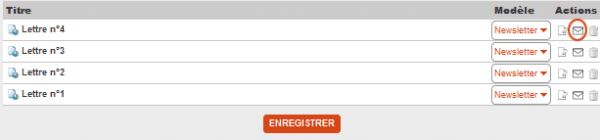
Avant tout envoi, il est impératif d'avoir créé une adresse d'envoi et configuré la page de désinscription. Ces options peuvent être modifiées en accédant aux paramètres des newsletters.
Champs principaux
Au moment de l'envoi d'une lettre, vous aurez la possibilité de saisir le sujet et les membres qui devront recevoir cette lettre d'informations. Ci-dessous vous pouvez voir :
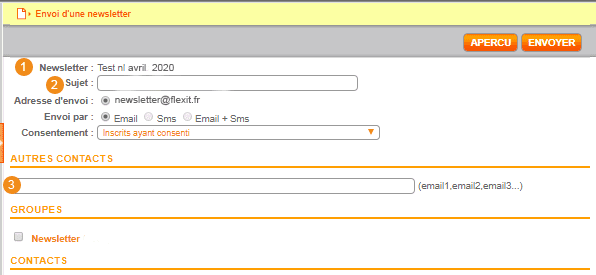
- Le titre de la newsletter selectionnée, cela peut vous permettre de confirmer que vous avez bien selectionné la lettre que vous désirez envoyer.
- Le sujet, affiché dans le titre du mail reçu par les personnes à qui vous l'enverrez.
- Autres Contacts, vous permet de renseigner des adresses emails à qui envoyer la lettre, idéal pour les tests avant d'envoyer la lettre à tous vos abonnés.
Les destinataires
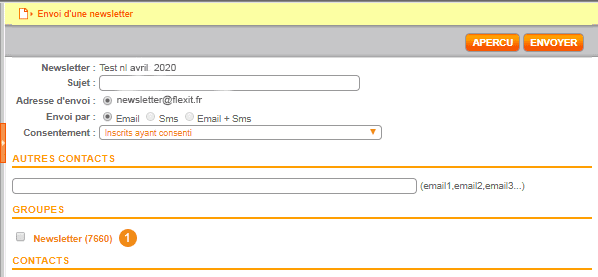 Pour selectionner des destinataires, vous pouvez utiliser le champ Autres contacts décrit précédemment qui convient parfaitement pour un envoit de lettre à peu de personnes. Pour les envois plus conséquents vous avez la possibilité de selectionner un ou plusieurs groupe (1)...
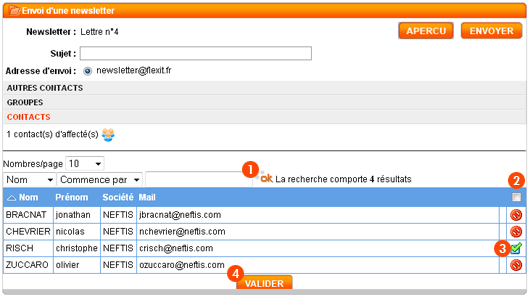 ...ou de sélectionner des contacts individuellement dans la liste suivante :
- Filtre de recherche, vous propose de filtrer par Nom, prénom, société, mail ou mots clés.
- Sélection globale, cette case vous permet de selectionner tous les contacts listés en dessous en un seul clic.
- Selection unique, en cliquant sur le symbole
 vous activerez le membre, en cliquant sur le symbole
  vous le désactiverez.
 - Validation, une fois votre selection effectuée n'oubliez pas de valider, sans quoi les membres ne seront pas compris dans la liste de destinataires.
Vous avez la possibilité de combiner les différentes possibilités qui vous sont offertes pour spécifier des destinataires. Spécifier un contact dans Autres contacts, selectionner un groupe et attribuer un des contacts complémentaires grâce à la liste.
Le module gère les doublons, si bien qu'un utilisateur ne recevra pas deux fois la lettre même si il est présent dans un groupe et selectionné en plus dans la liste.Envoyer la lettre et historique
Une fois que vous avez sélectionné vos contacts vous avez la possibilité de visualiser l'aperçu. Finalement, pour envoyer votre lettre, il vous suffit de cliquer sur le bouton Envoyer. Lorsque les messages seront envoyés, vous verrez un message apparaître au dessus des paramètres d'envoi comme ceci :
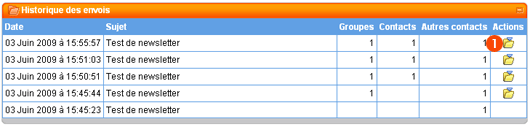
 Après avoir envoyé une lettre au moins une fois, vous aurez la possibilité de consulter son historique en dessous des paramètres d'envoi. Cette historique, au delà d'une simple information, vous permet aussi de renvoyer une lettre déjà émise en cliquant sur
  (1).
(1).