
OpenStreetMap
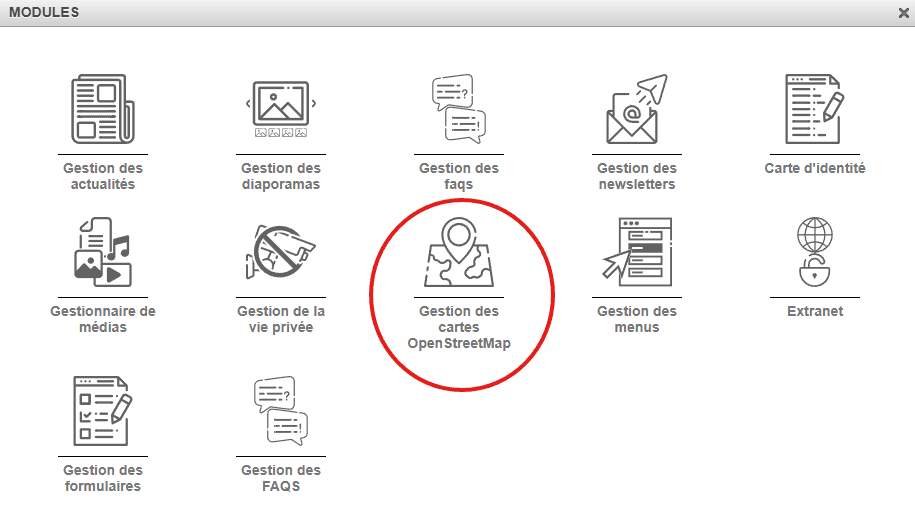
Créer une carte depuis l'éditeurLorsque vous êtes dans un éditeur cliquez sur le bouton des modules

Sélectionnez le module Gestion des cartes Openstreetmap, puis cliquez sur Créer une nouvelle carte.
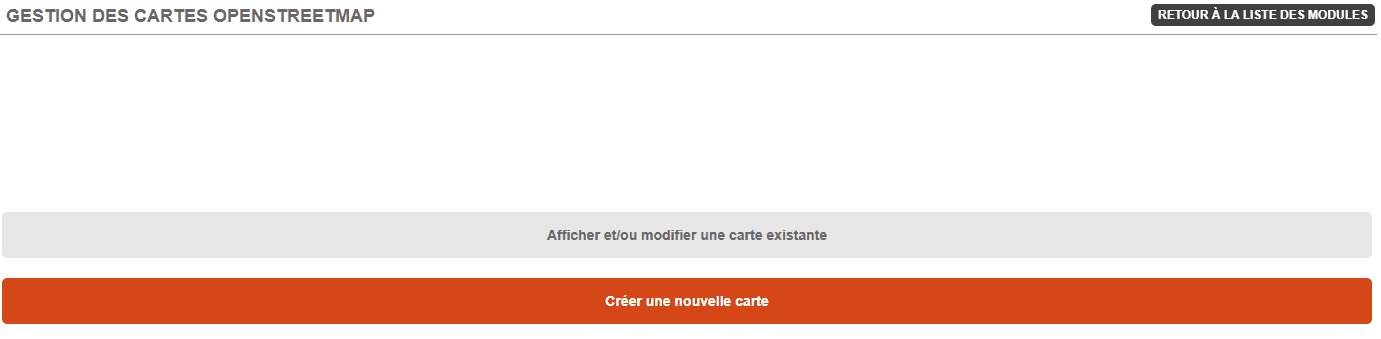
 Une fenêtre s'ouvre et vous pouvez choisir entre créer ou modifier une carte existante
 Vous allez arriver sur l'écran de création de carte où vous pourrez ajouter des marqueurs, des objets (lignes, polygones...) et définir les paramètres d'affichage de la carte dans le site.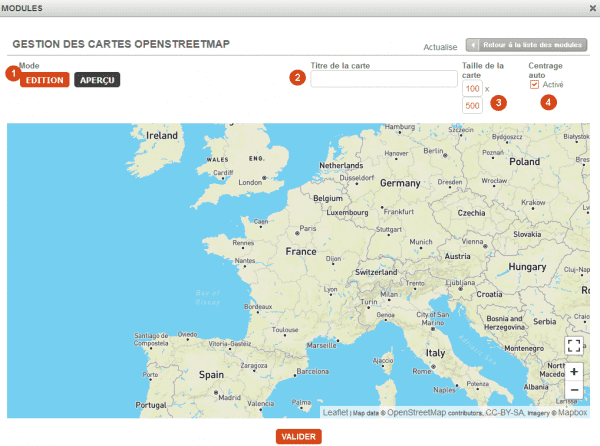
1 - Mode d'affichage de l'éditeur, en mode Edition vous visualisez la carte sans contraintes à 100% de largeur et pouvez ajouter vos éléments. En mode Aperçu vous visualisez la carte comme elle apparaitra sur le site et vous ne pouvez pas ajouter de nouveaux éléments.
2 - Le titre de la carte, obligatoire.
3 - La dimension de la carte quand elle sera affichée sur le site. Si vous êtes en mode Edition, la carte sera affichée à 100% de largeur et 500 pixels de hauteur. Si vous êtes en mode Aperçu la carte sera affichée aux dimensions que vous avez défini à cet endroit. A noter que vous pouvez spécifier une largeur en pourcentage ( ex : 50% ) ou en pixels ( ex : 500 - sans l'unité - ). La hauteur quant à elle, doit être spécifiée en pixels obligatoirement ( ex : 500 - sans l'unité - ).
4 - Centrage automatique. Si cette case est cochée, la carte sera centrée automatiquement de manière à afficher dans la zone tous les éléments que vous avez ajouté.Interface de création ou d'édition d'une carte
 1 - Ajout de marqueur via une adresse postale. Saisissez une adresse, cliquez sur un résultat. Un nouveau marqueur sera ajouté à cet emplacement.
2 - Le titre de la carte, obligatoire.
3 - Dessiner une ligne. Ajoutez plusieurs points, puis cliquez sur le dernier point créé pour fermer la ligne.
4 - Dessiner un polygone. Ajouter plusieurs points, puis cliquez sur le premier point créé pour fermer la forme.
5 - Dessiner un rectangle. Cliquez, restez appuyé et glissez pour dessiner le rectangle.
6 - Dessiner un cercle. Cliquez, restez appuyé et glissez pour dessiner votre cercle.
7 - Ajouter un marqueur. Cliquez n'importe où sur la carte pour ajouter le marqueur à cette position.
8- Modifier les points ( marqueurs ) ou les formes. Ce mode vous permet de modifier les éléments que vous avez ajouté à la carte, leur position, le nombre de points qui les composent etc... Cliquez une fois sur le bouton pour activer le mode. En l'activant vous verrez apparaitre à droite du bouton : Enregistrer et Annuler. Modifiez vos formes, vos marqueurs. Si vous êtes satisfait du résultat, cliquez sur Enregistrer pour sauvegarder vos changements. Si vous avez fait une erreur ou que les changements ne vous conviennent pas, cliquez sur Annuler pour ignorer tous les changements.
9 - Supprimer les éléments. Ce mode vous permet de supprimer les éléments que vous avez ajouté à la carte. Cliquez une fois sur le bouton pour activer le mode. En l'activant vous verrez apparaitre à droite du bouton : Enregistrer, Annuler et Supprimer tout. Dans la carte cliquez sur les éléments individuels que vous voulez supprimer ou cliquez sur Supprimer tout pour enlever tous les éléments. Si vous êtes satisfait du résultat, cliquez sur Enregistrer pour sauvegarder vos changements. Si vous avez fait une erreur ou que les changements ne vous conviennent pas, cliquez sur Annuler pour ignorer tous les changements.
10 - Modifier l'apparence des points ( marqueurs ) ou des formes. Ce mode vous permet de modifier l'apparence des différents objets comme leur couleur, leur contour, ajouter une popup avec un texte... Cliquez une fois sur le bouton pour activer le mode. En l'activant vous verrez apparaitre à droite du bouton : Fermer. Cliquez sur la forme que vous souhaitez personnaliser, un panneau s'ouvrira à droite de la carte. Vous avez la possibilité en fonction de l'élément que vous avez cliqué de personnaliser la couleur, la transparence, le contenu de la popup etc...Une fois que vous avez créé ou modifié votre carte, cliquez sur le bouton Valider en dessous de la carte. Il est possible que vous ne voyez pas le bouton si vous êtes en mode Aperçu et que vous avez défini une hauteur supérieur à 500 pixels ou si vous avez un écran trop petit. N'oubliez pas de faire défiler la fenêtre pour accéder au bouton.
Informations complémentaires
Les cartes sont sauvegardées indépendemment de la page. Prenons un exemple.Imaginons que vous avez deux pages : Plan du site et Extranet.
 Extranet Plan du siteVous créez une nouvelle carte dans Extranet. Quelques jours plus tard, vous décidez d'afficher également cette carte dans la page Plan du site.Dans ce cas de figure :- Seuls les paramètres d'affichage ( dimensions et centrage automatique ) de la carte seront préservés pour chaque page. Vous pourriez décider d'afficher la carte à 100% de largeur et 350 pixels de haut dans Extranet et à 500 pixels par 500 pixels dans Plan du site.- Par contre, toutes les modifications concernant les objets dessinés sur la carte seront bien sauvegardés au niveau de la carte. Autrement dit, si vous ajoutez des marqueurs, des polygones, modifiez les textes des popups présentes sur les marqueurs ou les objets dans la page Extranet... la carte présente dans Plan du site se verra mise à jour aussi puisque vous affichez la même carte dans les deux pages.Si vous choisissez donc de mettre une même carte dans 2, 3 ou 10 pages différentes. Si vous modifiez cette carte dans une de ces pages, toutes les pages auront cette carte à jour.Si vous désirez afficher plusieurs cartes différentes sur plusieurs pages, vous devez alors bien créer une carte différente pour chaque page et non pas sélectionner une carte existante et la modifier.