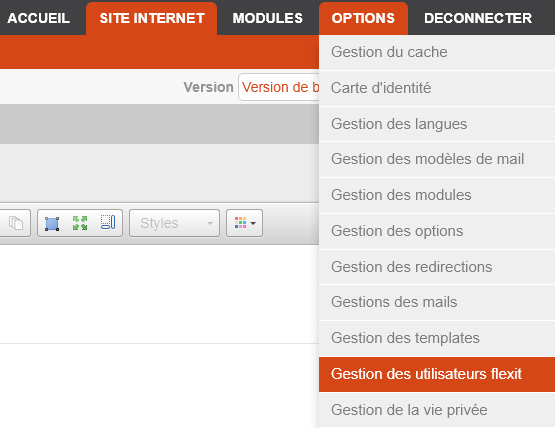
Créer un nouvel utilisateur :Dans le panneau des options, cliquez sur "Gestion des utilisateurs".
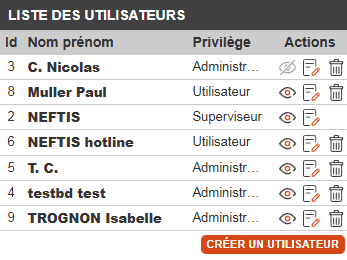
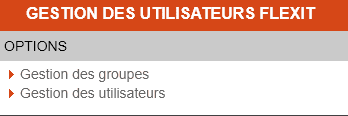 La liste des utilisateurs existants se déroule. Cliquez sur le bouton "Créer un nouvel utilisateur"
  Dans la partie centrale, il faut renseigner tous les champs :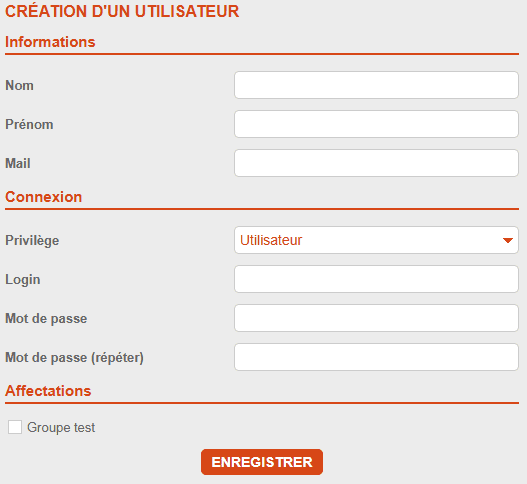
Si des groupes d'utilisateurs sont crées : une liste de groupes apparaît derrière l'intitulé "Groupes". Il suffit de cocher les groupes auquel l'utilisateur doit appartenir.
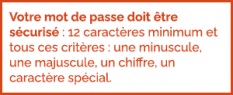
Attention :
Le mot de passe est crypté dans la base de données des utilisateurs.
S'il est perdu, il faudra le saisir à nouveau.
On distingue deux types de droits (privilèges) pour les utilisateurs de FlexIT :
- User (utilisateur) : gère le site Internet, les modules,...
- Admin (administrateur) : gère le site Internet, les modules,... et gère les autres utilisateurs.
À noter : Dans votre interface, les superviseurs ne sont pas visibles car leurs comptes sont réservés à NEFTIS.
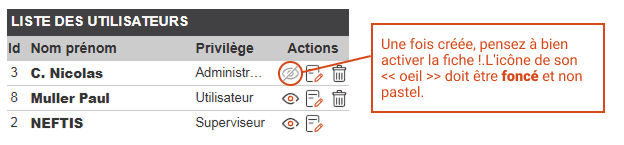
Note : il est possible également d'utiliser le module de gestion de droits avancés, qui permet de définir, utilisateur par utilisateur, les droits de modification ou de publication de certaines pages ou newsletter du site. Pour plus d'informations, contactez nous.Une fois l'utilisateur créé, il apparaît dans la liste des utilisateurs.Par défaut, cet utilisateur n'est pas activé !Il faut donc cliquer sur l'icône d'activation à la forme d'oeil :
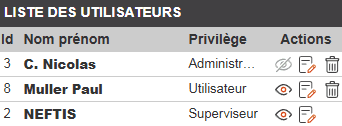 Quand l'oeil est transparent, l'utilisateur n'est pas activé.
Quand l'oeil est clairement visible, l'utilisateur est activé.
Le passage d'un état à l'autre se fait instantanément au clic sur l'icône.
 : Retirer temporairement à un utilisateur les droits d'accès à FlexIT.
 La modification est immédiate et remédiable d'un autre clic au même endroit.
 : Modifier les informations concernant un utilisateur.
 Attention : il faut saisir à nouveau le mot de passe (deux fois).
 : Supprimer définitivement un utilisateur
Créer et gérer les groupes :Flexit offre la possibilité de créer des groupes d'utilisateurs afin de faciliter la gestion des personnes travaillant sur le site.
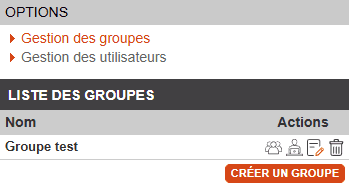
 Créer un groupe d'utilisateur. Seul le nom est demandé.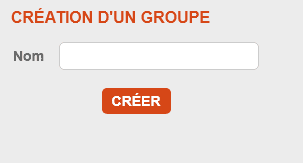
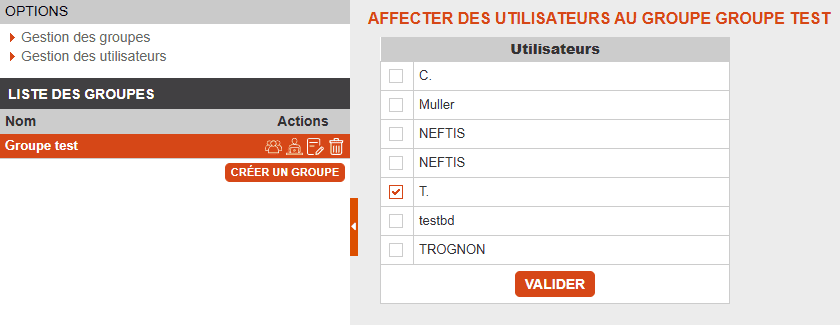
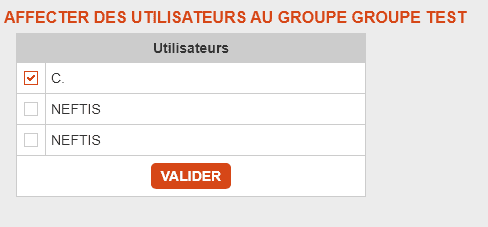
 Ajouter ou retirer des utilisateursLa liste des utilisateurs actifs s'affiche. Il suffit de cocher les utilisateurs que l'on veut garder, et décocher ceux que l'on veut exclure, puis valider.
 Changer le nom du groupe
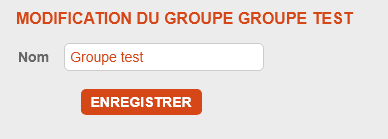 ou Supprimer un groupe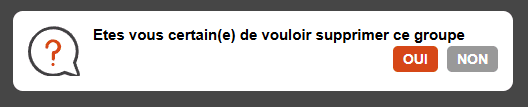
 Gérer les droits du groupe d'utilisateur
Vous pouvez autoriser ou interdire l'accès à certaines parties du site aux personnes présentes dans ce groupe.
 Une coche verte : vous êtes autorisé à intervenir ici
 Une croix rouge : il vous est interdit d'intervenir ici
Vous pouvez donner des droits d'accès à plusieurs parties du site
- Site internet : Toutes les pages du site
- Modules : Tous les modules (actualités, agenda, annuaire, ...)
- ...
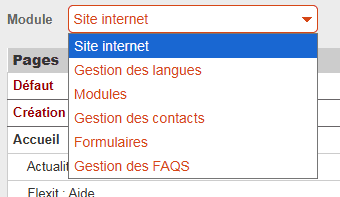
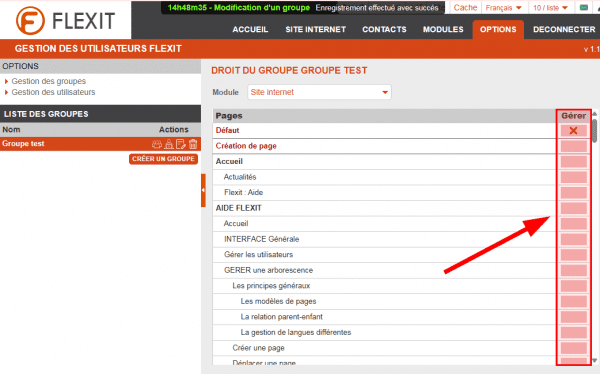
Fonctionnement des coches
En cliquant sur la case en haut à droite 1 fois, vous mettez une coche verte par defaut : dans cet exemple ci-dessous, par défaut, toutes les pages du site internet sont autorisées aux membres du groupe.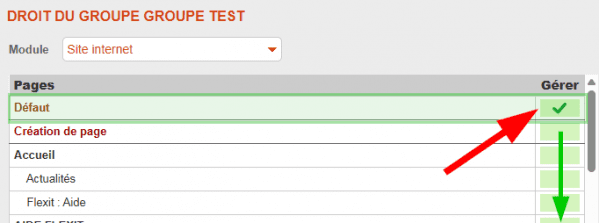 En cliquant une deuxième fois, vous mettez une croix rouge par défaut : dans cet exemple ci-dessous, par défaut, toutes les pages du site seraient alors interdites aux membres du groupe.
 Autorisation partielle des accès
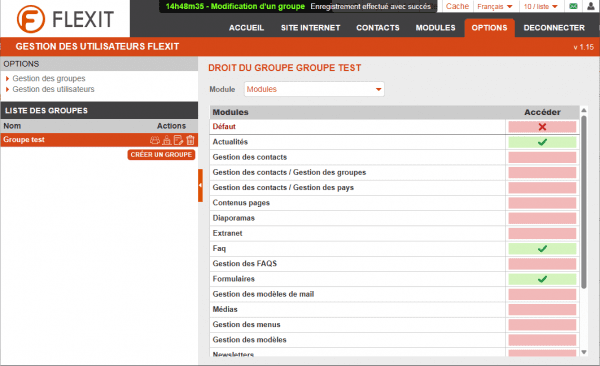
Vous pouvez autoriser partiellement des accès.
Dans cet exemple ci-dessous, par défaut, tous les modules du site seraient alors interdits aux membres du groupe, mais manuellement on a autorisé aux membres d'intervenir dans les modules : Actualités, FAQ et Formulaires.