
 .
.
Les formats d'images acceptés sont :
- JPG ou JPEG
- GIF
- PNG
Insertion d'une nouvelle image :Depuis l'éditeur FCK, cliquez sur le bouton "Ajouter une image"
.Si vous avez déjà géré des fichiers, la procédure et les interfaces sont identique : dans ce cas, allez directement voir le fonctionnement de la fenêtre des propriétésUne première fenêtre s'ouvre :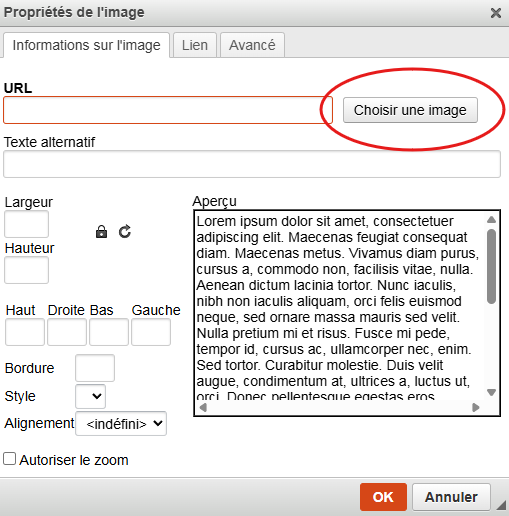 Cliquez sur le bouton "Parcourir le serveur".
Une autre fenêtre s'ouvre, celle de la gestion d'images :
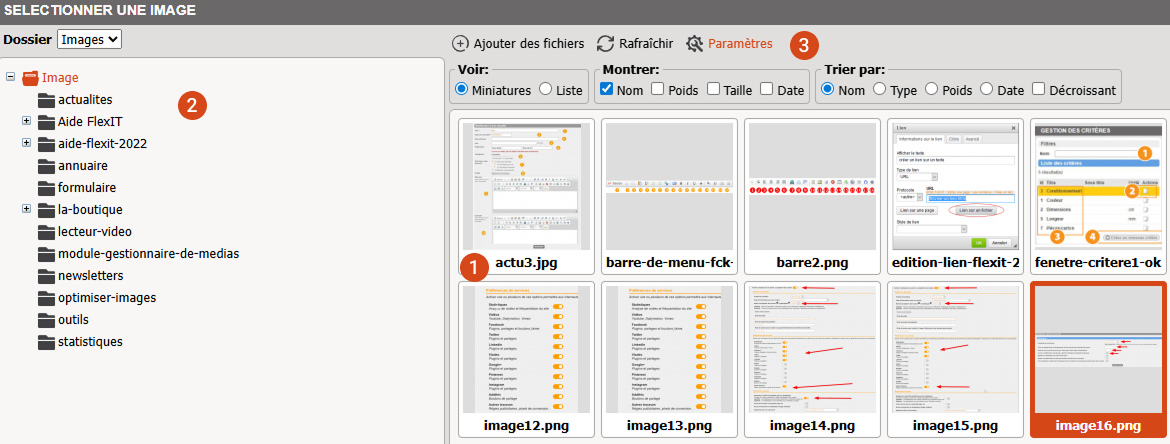
- Zone d'affichage des images présentes sur le serveur
- Dossiers d'images, pour faciliter la gestion
- Outils
Si l'image que vous souhaitez insérer est déjà présente sur le serveur, passez votre curseur sur sa vignette, faites un clic droit et cliquez sur
 :
: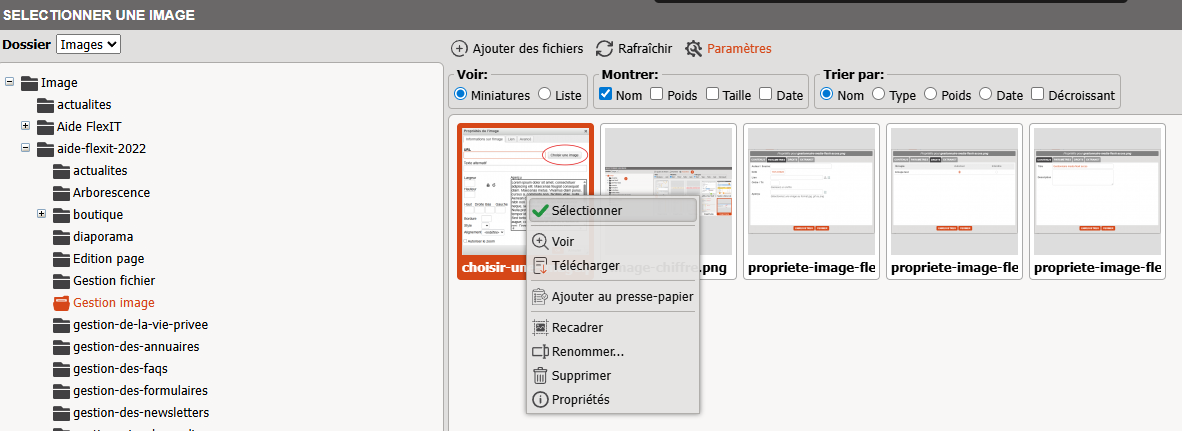 Cela vous raménera automatiquement sur la fenêtre des propriétés.Sinon, il va falloir télécharger l'image de votre ordinateur vers le serveur.
Téléchargement d'images vers le serveurDans la zone des outils, cliquez sur
 Cela ouvre une fenêtre système qui vous demande de choisir un ou plusieurs fichiers images à télécharger sur le serveur.
Pour sélectionner plusieurs images, vous pouvez :
- Sélectionner tout un répertoire (CTRL+A ou Pomme+A sur Mac)
- Sélectionner la première image de votre sélection, maintenir la touche Majuscule enfoncée et cliquer sur la dernière de votre sélection
- Sélectionner les images une à une dans la liste en maintenant la touche CTRL (ou Pomme sur Mac) enfoncée
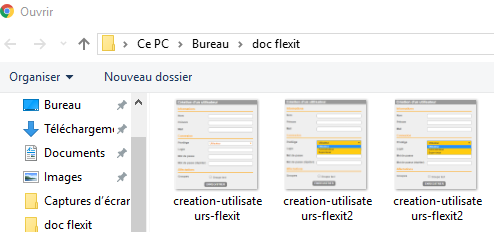 Une fois validée, votre sélection se place dans la zone d'aperçu des images sur la droite.
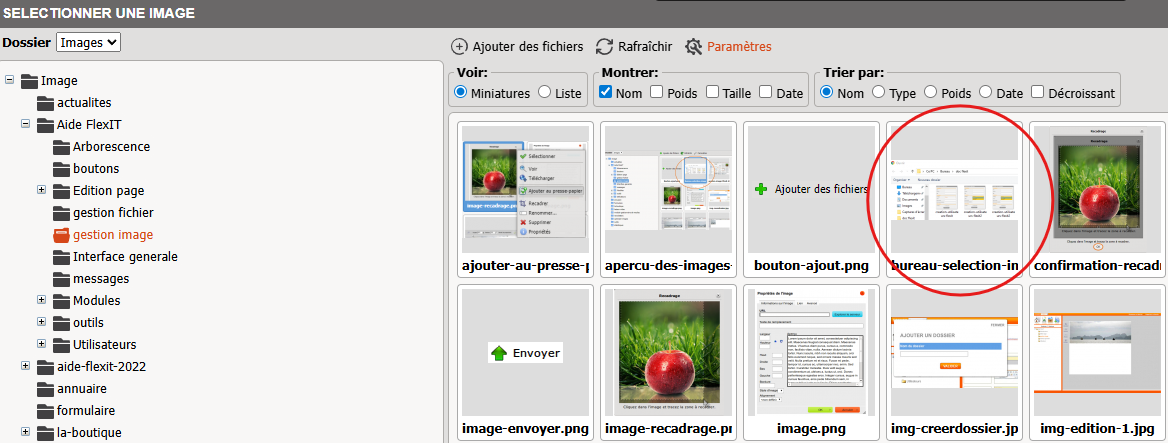 Une fois le téléchargement fini, passez votre curseur sur la vignette de l'image, cliquez droit dessus et cliquer sur Cela vous ramènera automatiquement sur la fenêtre des propriétés.
Fenêtre des propriétés :
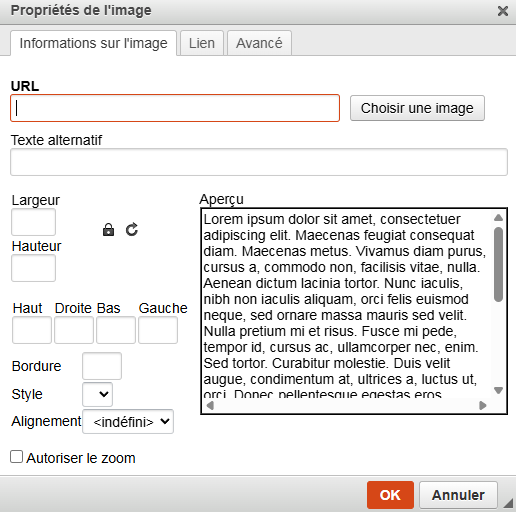 Une fois votre image choisie, vous pouvez modifier quelques propriétés :
- Texte alternatif : améliore le référencement et obligatoire pour le respect des normes d'accessibilité. Texte descriptif de l'image.
- Largeur/Hauteur : modifier artificiellement les dimensions de l'image (sans réduire son poids de chargement)
- Cadenas fermé : en respectant les proportions. Cadenas ouvert : en déformant l'image
- Cercle : revenir aux dimensions normales de l'image
- Bordure : rentrez une valeur numérique pour créer un cadre
- Haut, droite, bas, gauche : rentrer une valeur numérique pour créer une marge
- Alignement : comportement du texte environant par rapport à l'image
En cliquant sur OK, vous finalisez l'insertion de l'image dans le texte.
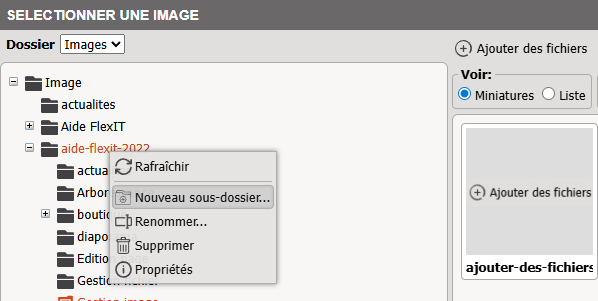
Organisation des images et des dossiers :Vous pouvez organiser une gestion des images sur le serveur, en créant une arborescence de dossiers.Si vous souhaitez créer un dossier, faites un clic droit sur son parent puis créez un nouveau sous-dossier.
 Pour supprimer une image, faites un clic de droite sur sa vignette et cliquez sue "supprimer"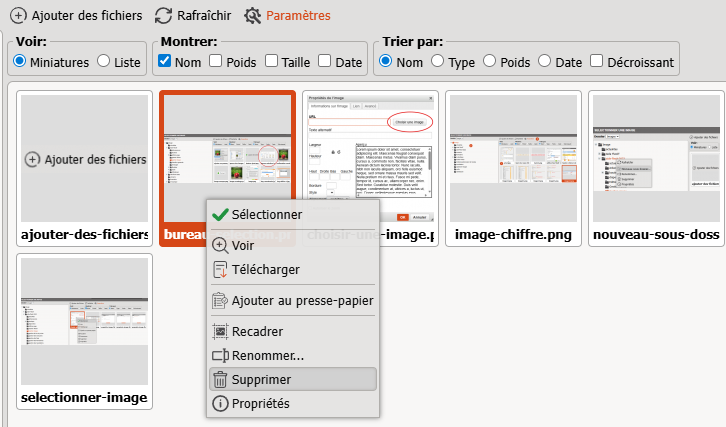
Editer une image :Vous pouvez recadrer une image.
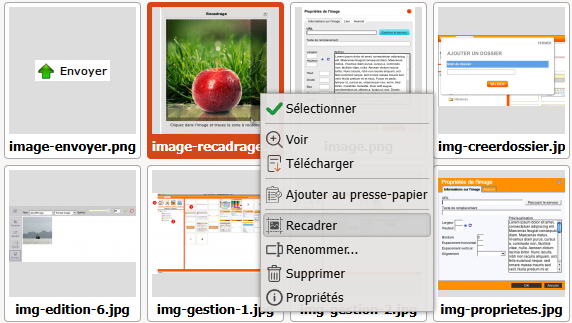 Faites un clique de droit sur sa vignette et cliquez sur "recadrer". Une fenêtre s'ouvrira :
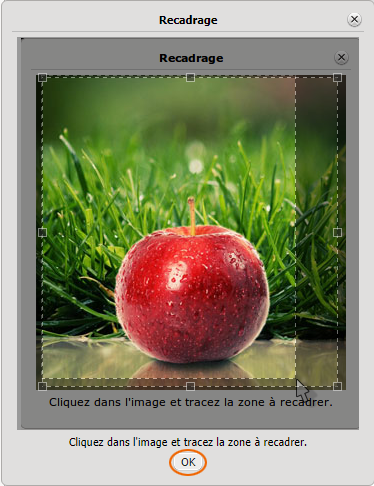
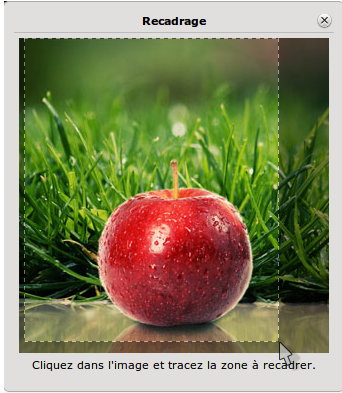 Créez un cadre autour de la zone de l'image que vous souhaitez recadrer et validez le recadrage.Enregistrer les modifications
En validant via le bouton "ok" qui apparaît après que ayez définit votre recadrage, la copie de l'image se fait sur le serveur et vous retrouvez l'interface de gestion.
Les différents menus dans le menu déroulant :Pour afficher ce menu, il suffit de cliquer droit sur l'image que l'on souhaite travailler.1) Sélectionner
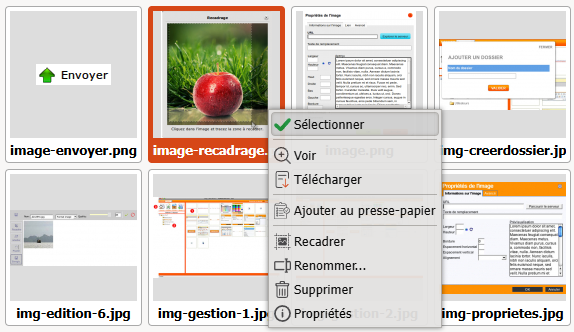
En cliquant sur sélectionner cela permet d'afficher les propriétés de l'image et de l'insérer dans la page.2) Voir
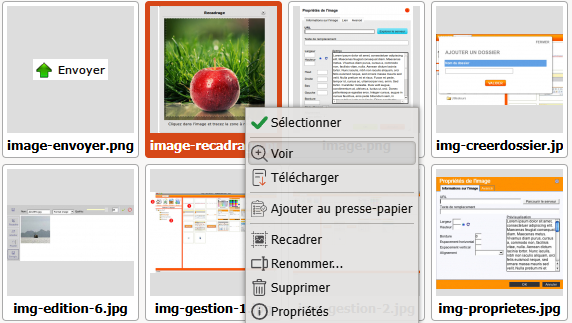
En cliquant sur voir, on agrandit l'image.3) Télécharger
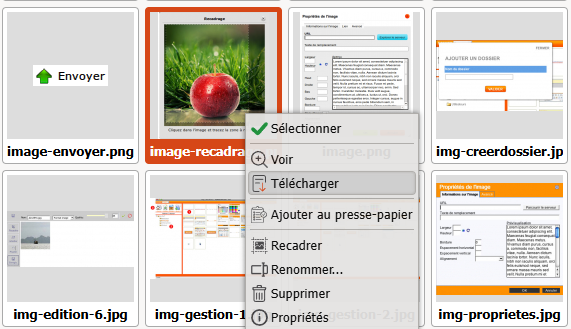
Cela permet de télécharger l'image sur son pc4) Ajouter au presse-papier
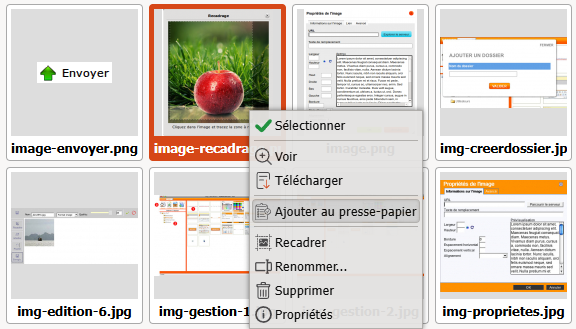 5) Recadrer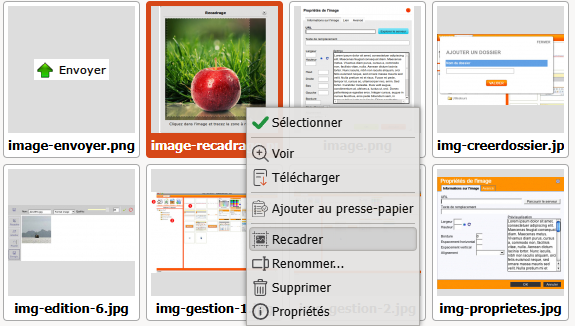
Permet de recadrer l'image6) Renommer
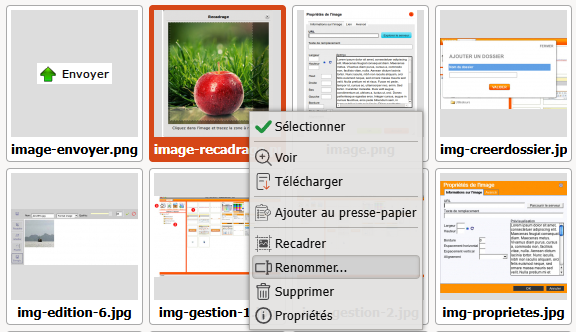
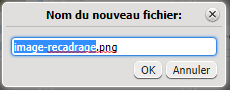 Permet de renommer une image ou un fichier
ATTENTION un ancien fichier ou image utilisé ailleurs dans le site ne sera plus visible car plus reconnu.7) Supprimer
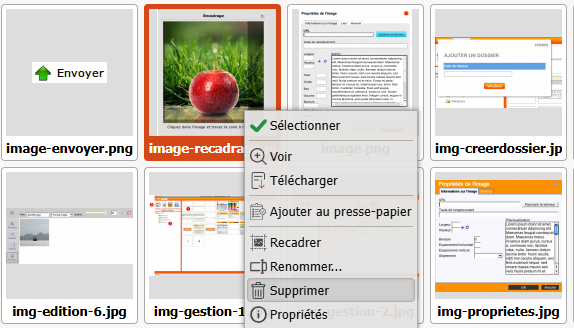 Permet de supprimer une image ou un fichier
ATTENTION un ancien fichier ou image utilisé ailleurs dans le site ne sera plus visible car plus reconnu.8) Propriété
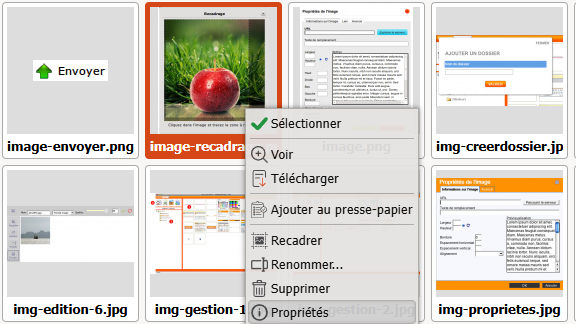
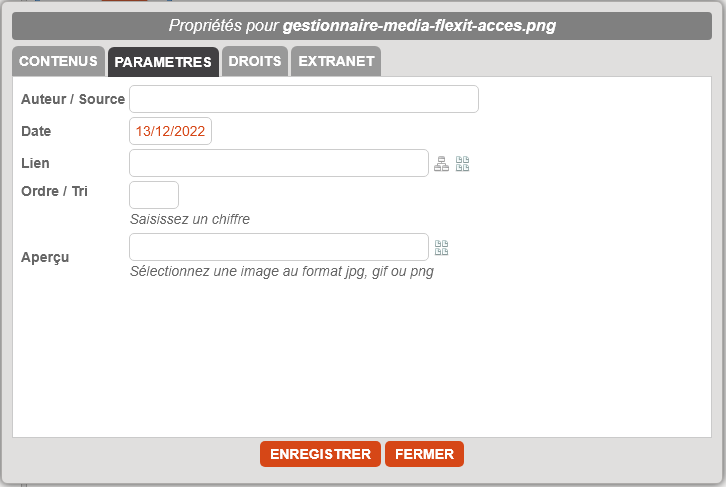 a) Cet onglet contient tout ce qui concerne l'image, on peut lui attribuer un auteur, indiquer la date de prise, lui ajouter lien. etc...
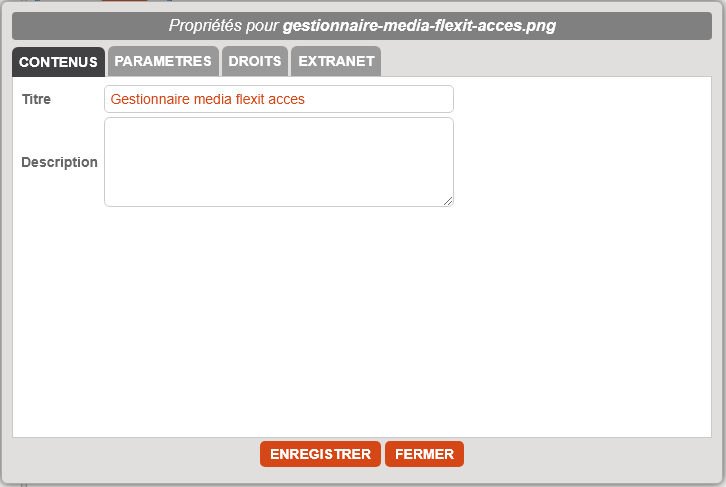 b) L'onglet contenu contient le titre et la description de l'image
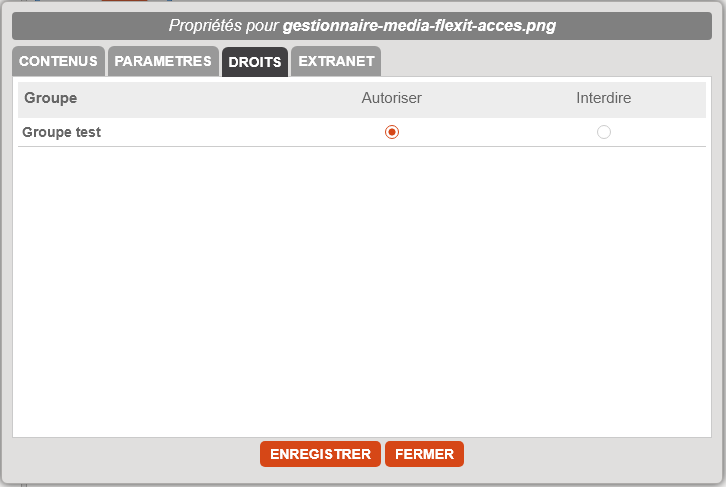 c) Ce sont les droits qui peuvent être accordés à l'image. Elle peut être visible ou non à tous, c'est selon ce que vous souhaitez.
En effet, cela est très utile si vous avez un espace abonné et que vous souhaitez rendre accessible cette image seulement à vos abonnés.