
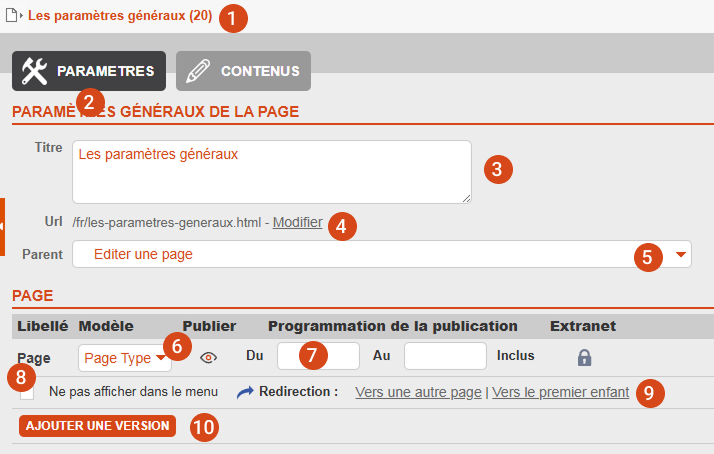
- Rappel du titre de la page
- Écran "Paramètres" sélectionné + accès à l'édition des contenus, voire éventuellement, des messages
- Modification du titre de la page
- Indication de l'URL utilisée par la réécriture d'URL (modifiable uniquement avec le module de référencement avancé)
- Parent de la page : un autre moyen de changer la position dans l'arborescence
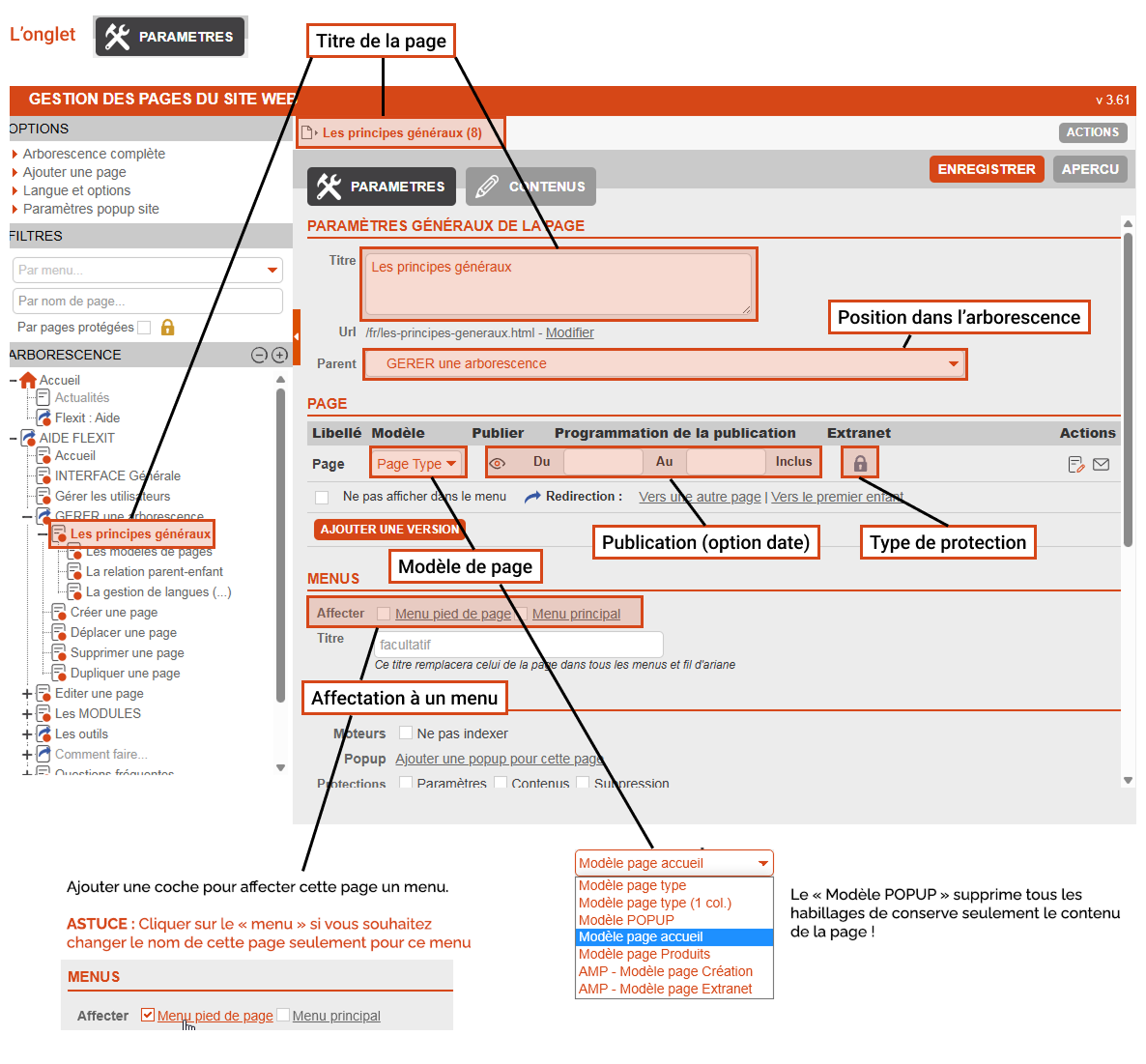
- Modèle de page utilisé : permet éventuellement d'en changer (attention à la perte éventuelle de contenu pour une page existante)
- Publication : afficher la page sur le site Internet, éventuellement avec une programmation
- Ne pas afficher dans le menu : permet d'avoir une page publiée mais non visible dans les menus ou le plan du site
- Redirection de la page : permet de renvoyer la page ailleurs.
- Ajouter une version : permet de travailler sur une autre version de la page sans affecter la version publier (la version de base). Si plusieurs versions sont publiées, la plus haute de la liste sera prise en compte. Ne jamais dépublier la "version de base"
Une fois les modifications faites, n'oubliez pas de cliquer sur le bouton
 en haut de la page (sinon les modifications ne sont pas enregistrées).Selon la configuration de votre site, vous pouvez également avoir d'autres éléments de paramètrages d'une page :
- Référencement avancé (pour modifier la réécriture d'URL et affecter des mots-clés spécifiques à cette page)
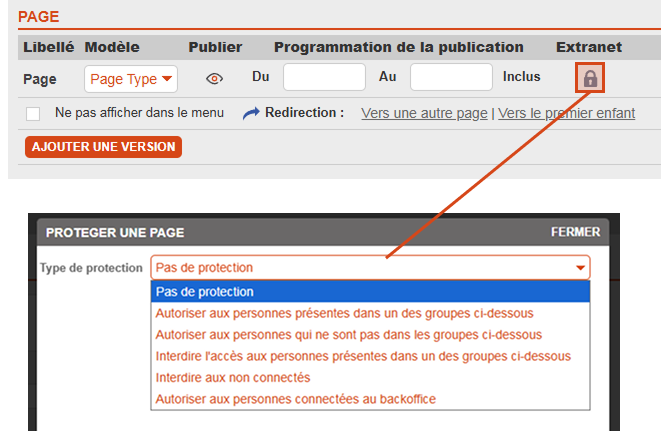
- Extranet, pour gérer les droits d'accès à cette page, selon l'identification préalable des internautes
- Gestion des droits d'administration : permet de définir les droits d'édition et de publication des utilisateurs de FlexIT
- ...
Paramètres de publication :Pour publier la page et ainsi la rendre visible par les internautes, il suffit de cocher la case "Publier".
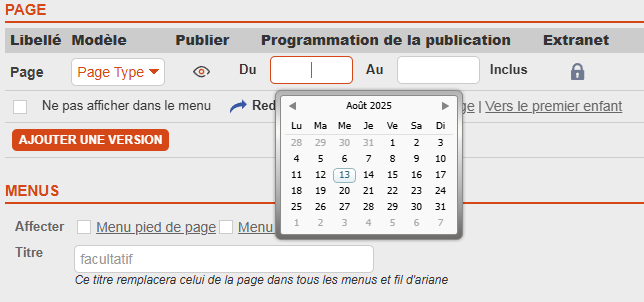
 Pour définir une période de publication, il suffit de cliquer dans les champs "Du" (début de la publication) ou "Au" (arrêt de la publication) :
Un calendrier apparaît pour vous permettre de choisir une date.
S'il n'y a pas de dates dans les cases de programmation, la page sera toujours publiée.
Ne pas afficher dans le menu :
 En cochant cette case, votre page (si elle est publiée) n'apparaît pas dans les menus du site, ni dans le plan du site, ni dans le Google SiteMap.
Elle reste accessible pour les internautes à travers un lien.
Par exemple, une newsletter peut faire référence à une page de ce type : la newsletter contient le lien vers cette page.
Redirection :Cette fonctionnalité permet de renvoyer vers une autre page de votre site Internet ou d'un autre site.Une redirection peut se faire vers une autre page préciseEn cliquant sur "Une autre page", l'interface vous permet de préciser le lien :

Dans le champ de saisie, vous pouvez taper (ou copier-coller) une URL.
Par exemple, vous souhaitez que la page "Blog" renvoie vers l'URL http://blog.neftis.com
Le menu déroulant vous permet de définir le contexte d'affichage : dans la même page, dans une nouvelle fenêtre,...Si vous souhaitez que la redirection se fasse vers une page de votre site, cliquez sur l'icone
.PNG) .
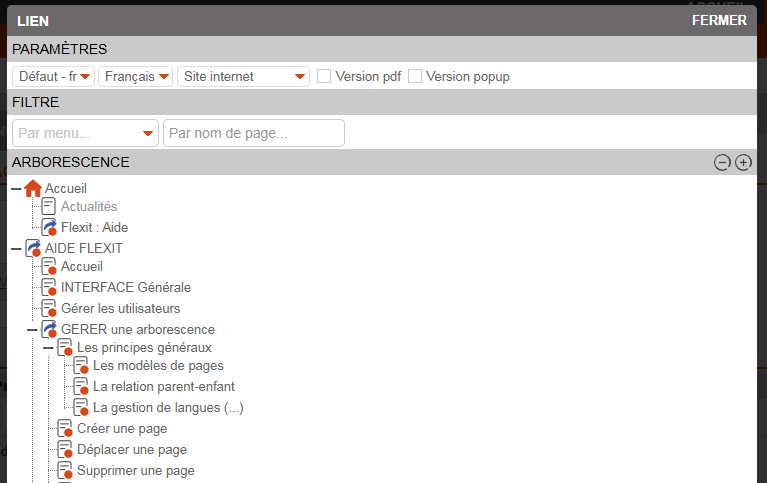
.Une fenêtre s'ouvre :
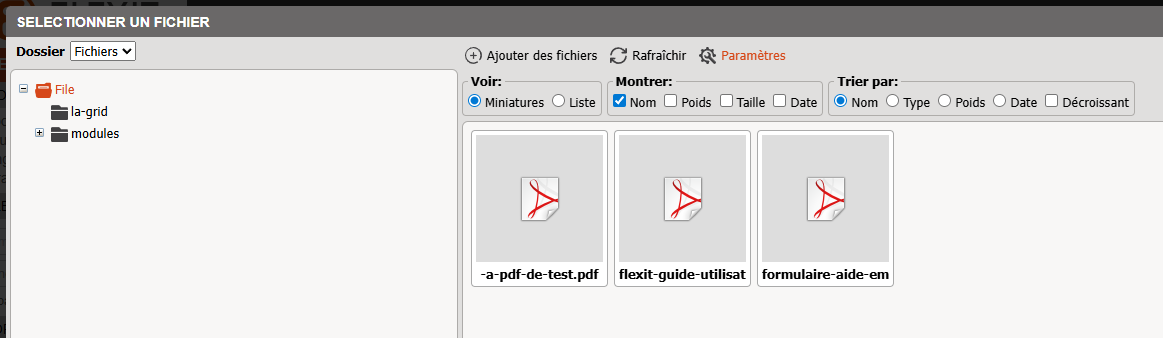
 Si vous souhaitez que la redirection se fasse vers un fichier (PDF, image,…),
cliquez sur l'icône
 Une fenêtre s'ouvre :
 Choisissez éventuellement la version de langue de votre site, puis cliquez sur le nom de la page vers laquelle créer la redirection.
Un indicateur coloré vous montre les pages non publiées.
Pour annuler le lien de redirection, cliquez sur l'icone
 .Une redirection peut se faire également vers le premier enfantDans ce cas, la redirection se fera vers le premier enfant, quel qu'il soit.
Il suffit de cliquer sur "Vers le premier enfant".

Pour effacer le lien vers le premier enfant, cliquez sur "Annuler cette redirection".Quand une page est redirigée, son icône change dans l'explorateur ou dans l'arborescence générale :
 .
.