
 dans l'éditeur FCK.
Une fenêtre apparaît pour paramétrer le lien :
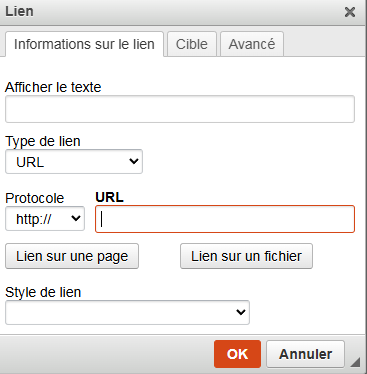 Il existe 5 types de liens possibles :
- vers une URL (adresse d'une autre page Internet)
- vers une ancre dans la page
- vers un email
- vers un téléphone
- vers une popup interne
- vers une image en popup
Lien vers une URL :
Vous pouvez changer éventuellement de protocole de lien (HTTPS, FTP,...), puis spécifier l'adresse vers laquelle créer un lien (saisie ou copier-coller).L'entête de protocole sera automatiquement effacée (http://).
Par exemple, saisissez : www.google.com et le lien ira vers la page d'accueil du site Google.Vous pouvez aussi créer un lien vers une page de votre site Internet :
Cliquez sur "Lien sur une page" et choisissez la page ciblée dans la fenêtre qui s'ouvre.
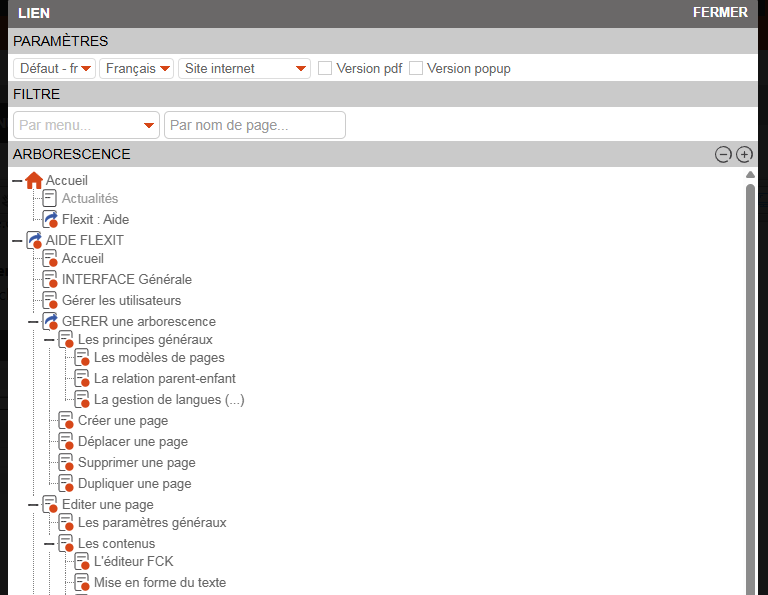 Vous pouvez également créer un lien vers un fichier (par exemple, un fichier PDF) :Pour cela, cliquez sur "Parcourir le serveur" et choisissez le fichier cible.Pour en savoir plus sur le fonctionnement de la gestion de fichiers, cliquez-ici.Réglage de la destination du lien :Vous pouvez également définir comment va s'afficher l'objet du lien (page internet, fichiers,...).
Cliquez sur l'onglet "Destination" :
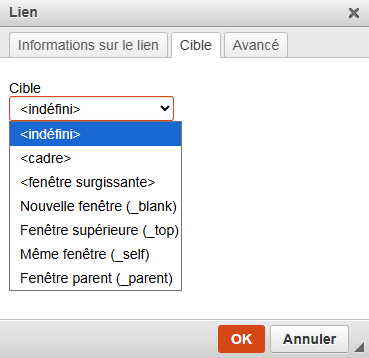 Dans le menu déroulant, vous pouvez choisir :
-
-
-
- : Nouvelle fenêtre (_blank) : ouvre la cible dans une nouvelle fenêtre (recommandé pour les liens externes à votre site).
- : Fenêtre supérieure (_top), Même fenêtre (_self) et Fenêtre mère (_parent) ne sont plus utilisés, sauf dans des cas très précis (frames)Pour effacer un lien, il faut d'abord le sélectionner puis cliquer sur l'icone
 dans l'éditeur FCK.
Vous pouvez également faire un clic-droit sur le lien, et choisir "Supprimer le lien" dans le menu contextuel.
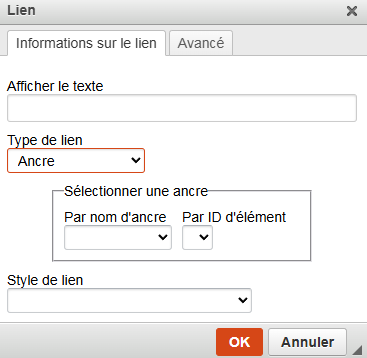
Lien vers une ancre :Il faut d'abord avoir créé une ou plusieurs ancres dans la page pour pouvoir ensuite définir la cible du lien.
Lien vers un email/courriel :Cela ouvre directement le logiciel de messagerie de l'internaute, avec un nouveau message créé prêt à être envoyé.
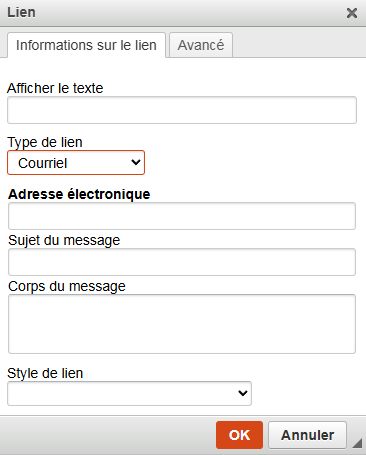 Il faut préciser à minima l'adresse email/courriel vers laquelle va être dirigé l'email/le courriel.
Vous pouvez également pré-définir le sujet et le corps du message, que l'internaute pourra modifié par la suite dans son logiciel de messagerie.
Nous recommandons de ne pas créer de lien de ce type.
L'adresse email cible peut être facilement récupérée par des robots qui vont ajouter cette adresse à leurs bases de données pour y envoyer du spam (montres de marques, pilules bleues,...). Si vous souhaitez néanmoins le faire, veillez à ce que cette adresse dispose d'un filtre anti-spam et d'un anti-virus...
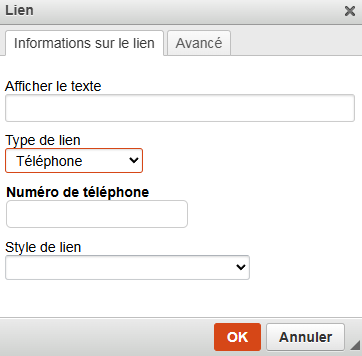
Lien vers un téléphoneCela permet d'appeler directement le numéro lorsque l'on navigue sur un mobile.
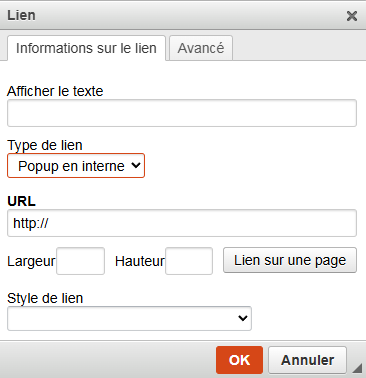
Lien vers une popup interneCela ouvre une page dans une petite popup.Une fois l'URL défini soit manuellement (pour un site externe), soit via le bouton "Lien sur une page" (pour une page de votre site), vous pouvez préciser la largeur et la hauteur de la popup (pas obligatoire, mais conseillé).
Lien vers une image en popupCeci permet d'ouvrir une image dans une popup. Il suffit juste de sélectionner l'image via le bouton "explorer le serveur".
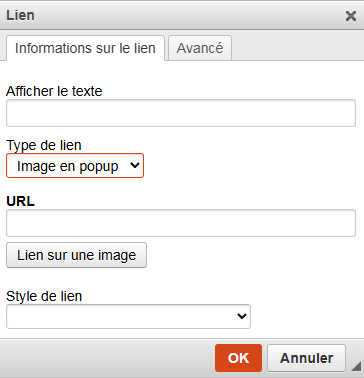 Pour mettre une image en ligne, se reporter à la section gestion des images.