
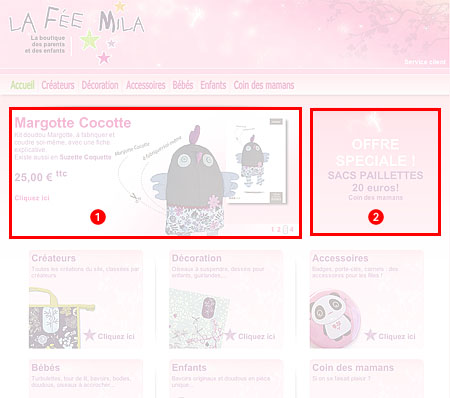
 - La zone 1 affiche avec une animation 4 messages de mise en avant de produits
- La zone 2 affiche un message promotionnelDans l'interface des messages, cela se présente ainsi :
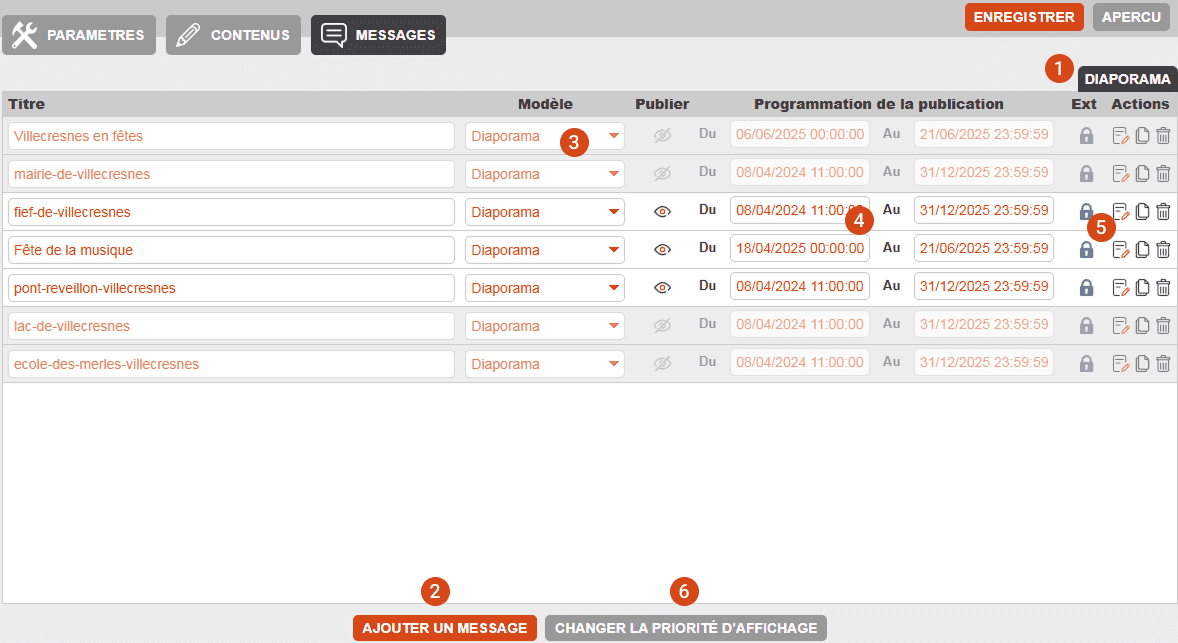
On retrouve les 2 zones de messages différents vus dans la structure.
- Zone d'affichage du message
- Vous pouvez ajouter un nouveau message
- Vous pouvez choisir un modèle de message (mise en forme différente)
- Gérer la publication (soit toujours, soit avec une date de début ou de fin), selon les mêmes principes de publication d'une page
- Editer le message
- Changer la priorité d'affichage
Les messages publiés sont affichés avec un fond vert, les non publiés en blanc.
Les messages placés en haut de la liste sont affichés prioritairement à ceux placés en dessous.
Editer un message :En cliquant sur l'icone
 vous retrouvez une interface d'édition de contenu similaire à celle des pages.
Les zones d'édition sont spécifiques à votre modèle de message.
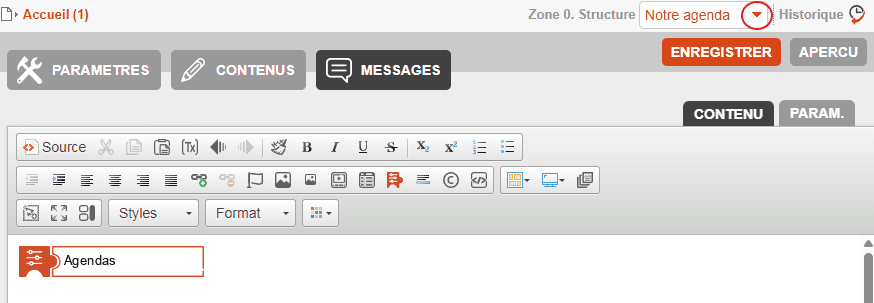 Vous retrouverez par exemple l'éditeur FCK, avec les styles CSS de votre site,...Vous avez en haut à droite un menu déroulant qui vous permet de changer de message à éditer.
Pour revenir à l'interface de gestion des messages, cliquez sur le bouton "Message" en orange.
Changer l'ordre des messages :Depuis l'interface de gestion des messages, cliquez sur "Changer la priorité d'affichage"Une fenêtre apparaît :
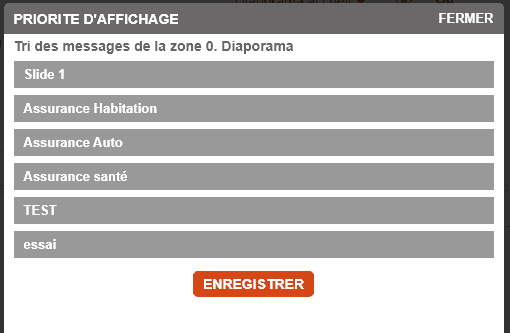 Vous pouvez changer l'ordre d'apparition des messages en les glissant-déposant.
Le message placé en haut de la liste sera le premier à s'afficher.