
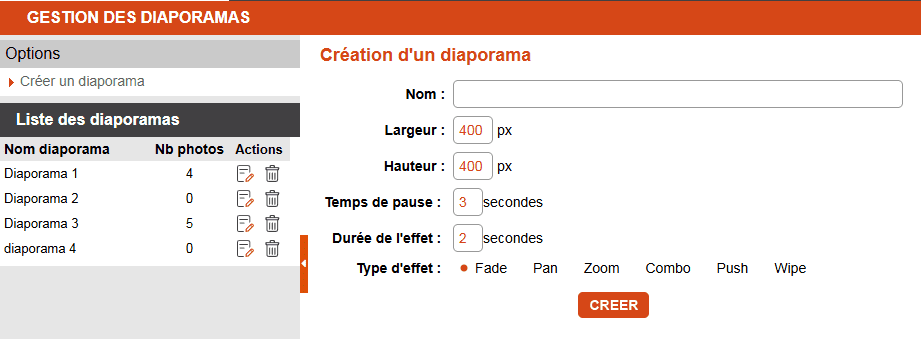
 Rentrez le nom puis créer.La zone droite affichera cette interface
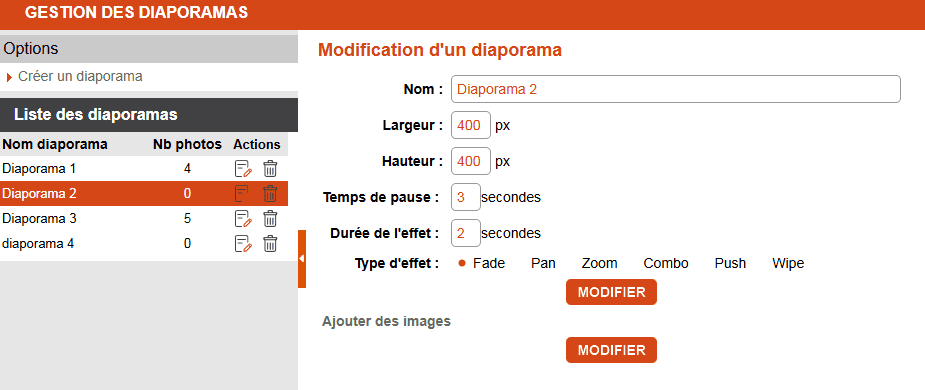 Nom renommer la galerie
Redimensionner détermine le comportement du diaporama si celui-ci est insérée dans un espace trop restreint (forcer aux dimensions, tronquer l'image à partir d'un angle ou d'un côté, etc.)Trier les images renvoi à une interface permettant de définir l'ordre des images dans la gallerie via un des glisser-déposer.
Ajouter des images ouvrira une fenêtre permettant de télécharger les images dans la galerie.Ne pas oublier d'appuyer sur "Enregistrer" afin que les modifications soient prises en compte.Une fois des images ajoutées dans la galerie, ou lors de la modification d'une galerie existante, des fonctionnalités se rajoutent.
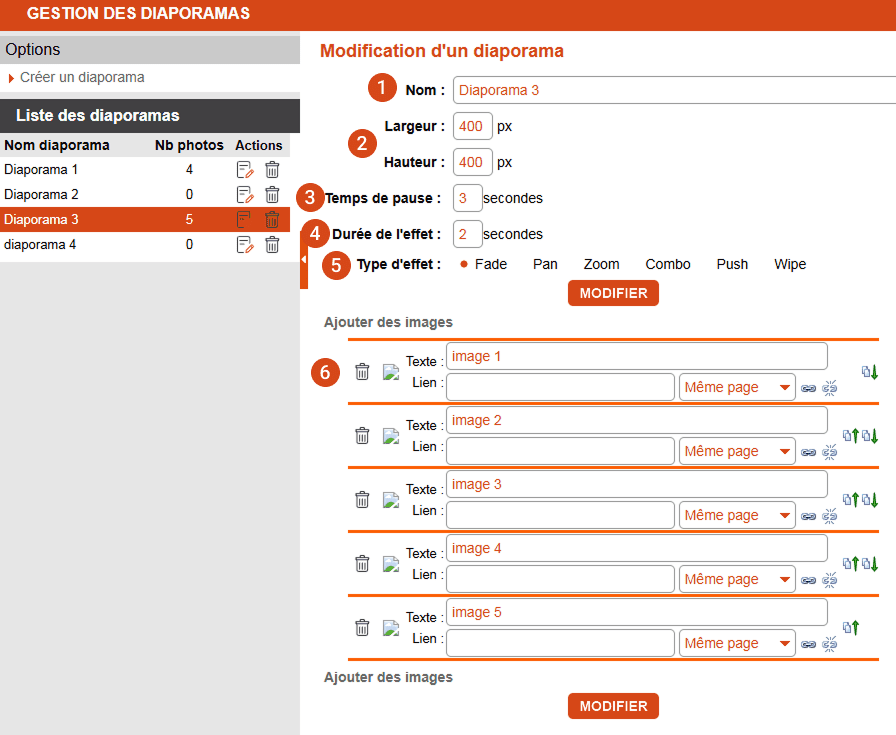 1. Donne le titre de l'image qui s'affichera dans la galerie
2. Permet de rentrer un texte pour décrire l'image (bailse attribut alt dans le code html). Celui-ci s'affichera si l'image n'a pu être chargé.
Rentrer ce texte améliore l'accessibilité du site web et de son référencement.
3. Si le champ est rempli, l'image fera également office de lien vers le fichier (
 ) ou la page (
 ) choisie via ces icônes.
Vous pouvez aussi directement rentrer une URL.
La liste déroulante parallèle permet de choisir si le lien s'ouvre sur la même page ou sur un autre onglet (conseillé pour un lien externe).
4. Choisir le comportement de l'image si elle est insérée dans un espace trop éttroit.Ne pas oublier d'appuyer sur "Enregistrer" afin que les modifications soient prises en compte.Maintenant la galerie d'image crée, voyons comment l'insérer dans une page soit statitquement, soit sous forme de diaporama
Afficher une galerie dans une page