
Charger des images, créer des dossiers et administrer le module gestionnaire de médias
Le module gestionnaire de médias est la bibliothèque d'images et de fichiers de votre site.
Il est accessible à tout moment dans le menu "modules"/ "Gestionnaire de médias".
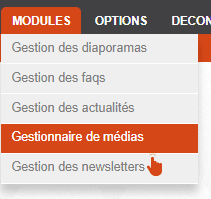 Avant de poser le module gestionnaire de médias dans le contenu, vous avez la possibilité de l'alimenter en images, modifier les images (renommer, recadrer...).
Voici comment procéder pour alimenter vos médias.
Présentation du module gestionnaire de médias
Une fois que vous avez cliqué sur le gestionnaire de médias, une fenêtre s'ouvre par dessus la fenêtre active. Elle contient le gestionnaire de médias.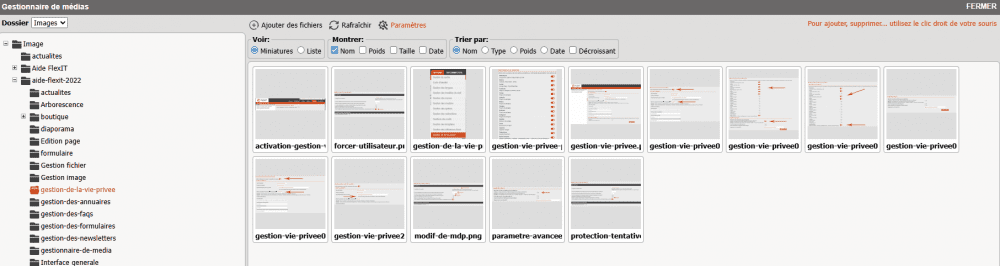 A l'intérieur, vous trouvez par défaut toute votre bibliothèque d'images, rangées en dossiers.Pour accéder aux fichiers, vidéos, flash et autres médias, il vous suffit de switcher grâce à la liste déroulante en haut à gauche de cette fenêtre: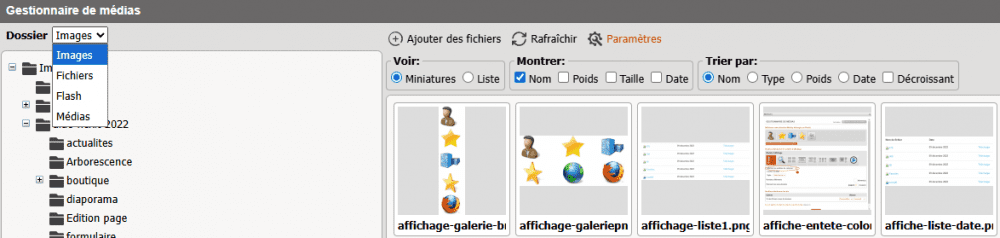
Ajouter des dossiers au module gestionnaire de médias
Vous avez la possibilité d'ajouter des sous-dossiers au dossier générique "Images". Cela vous permet de classer vos images afin de les retrouver plus facilement mais surtout pour que plus tard, vous puissiez utiliser des dossiers complet pour générer des diaporamas.Pour se faire, cliquez sur le dossier dans lequel vous souhaitez ajouter un sous-dossier (si vous souhaitez placer un dossier à la racine de "Images", alors sélectionnez "Images").Faites un clic droit sur le dossier concerné, et sélectionnez "Nouveau sous-dossier":
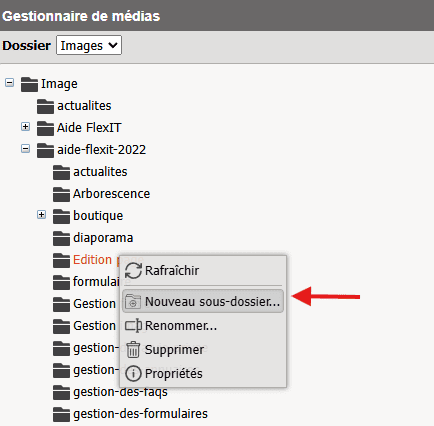 Nommez votre dossier dans la fenêtre qui s'ouvre par dessus, puis cliquez sur ok :
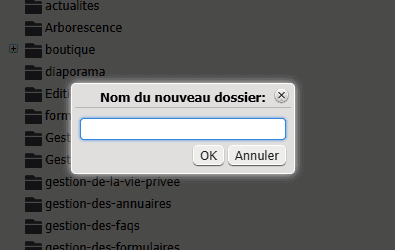 Vous pouvez désormais ajouter des images dans votre dossier.
Ajouter des images dans un dossier du gestionnaire de médias
Pour ajouter des images ou fichiers dans le gestionnaire de médias, il vous suffit de vous placer sur le dossier dans lequel vous souhaitez les ajouter (en cliquant dessus), puis de cliquer sur "Envoyer" en haut du gestionnaire de médias: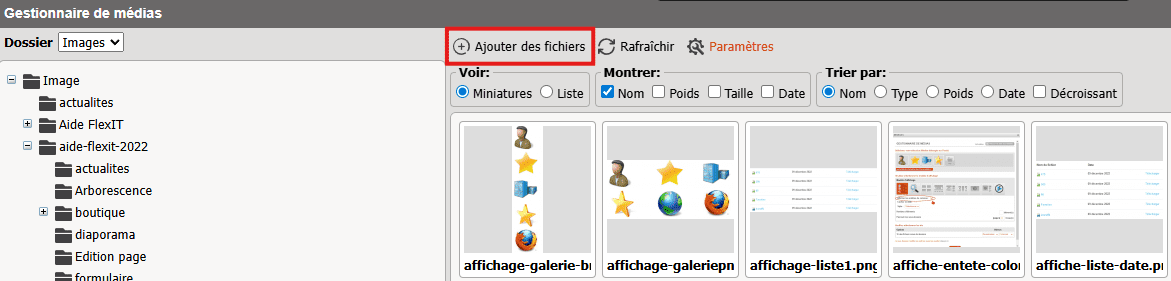 A ce moment là, une fenêtre s'ouvre par dessus.
Cette fenêtre vous donne accès à votre ordinateur.
Vous allez pouvoir charger vos propres fichiers dans le gestionnaire de médias.
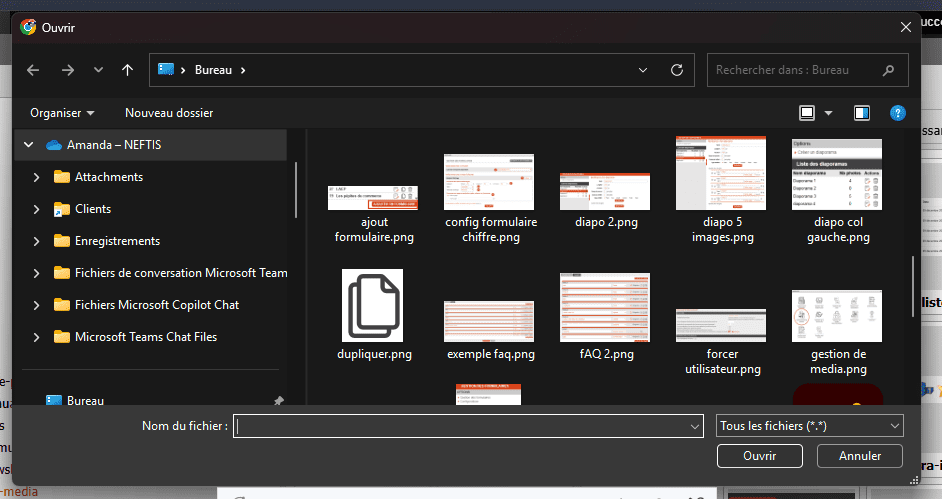 Sélectionnez un ou plusieurs fichiers et cliquez ensuite sur "Ouvrir".Vos fichiers se chargent alors automatiquement dans votre dossier:
Comment renommer une image du gestionnaire de médias ?
Pourquoi renommer une image ?Les images n'ont pas toujours un nom qui précise le contenu de l'image, il est intéressant de la renommer pour favoriser le référencement naturel de son site.
Vous pouvez les renommer sur votre ordinateur ou directement dans le module gestionnaire de médias. Voici comment procéder.Sélectionnez la photo que vous souhaitez renommer et faites un clic droit:
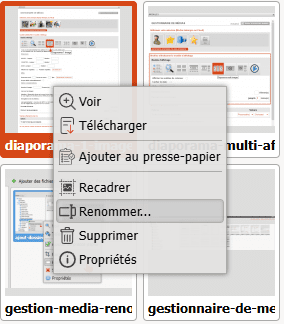
Sélectionnez "Renommer..."Une fenêtre s'affiche, renommez votre fichier (avant le .jpg, .png ...) et cliquez sur "OK"
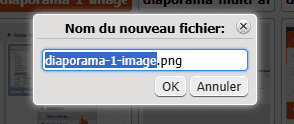 Votre photo est maintenant renommée
Comment recadrer une photo ?
Vous avez chargé une photo mais seule une partie de cette photo vous intéresse. Vous pouvez alors recadrer la photo directement dans le gestionnaire de médias.Sélectionnez la photo que vous souhaitez recadrer et faites un clic droit:
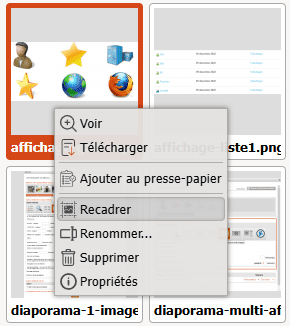
Sélectionnez "Recadrer"Une fenêtre s'affiche avec la photo. Vous pouvez alors choisir votre sélection en cliquant et glissant pour former un rectangle. Vous pouvez également tirer les coins de votre sélection pour la définir:
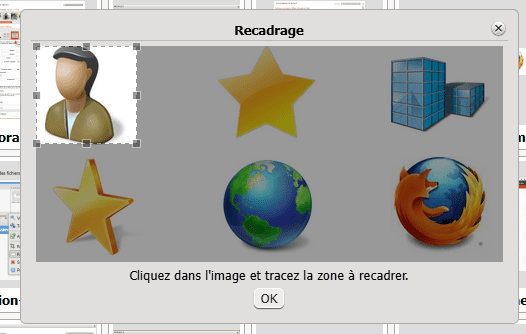 Une fois que vous avez déterminé le recadrage de votre photo, cliquez sur "OK".
Pour aller plus loin...
Les propriétés d'une photo : définition et modification
Pour aller plus loin encore avec le gestionnaire de médias, il existe des propriétés poussées qui sont utiles pour le référencement naturel: les propriétés de l'image.Ces propriétés permettent de modifier le titre et la description de la photo, son auteur, sa date, un éventuel lien... Ces propriétés entrent en compte dans un bon référencement naturel ainsi que pour une bonne accessibilités (personnes malvoyantes par exemple).Pour accéder aux propritétés d'une photos, il suffit d'ouvrir le gestionnaire de médias. Puis de faire un clic droit sur la photo que l'on veut modifier:
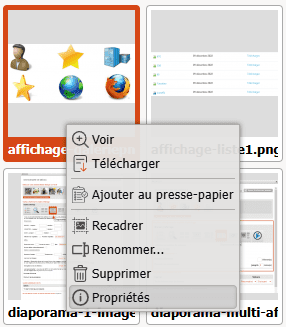
Puis sélectionnez propriétés.Une pop up s'ouvre par dessus le gestionnaire de médias. Elle comprend deux onglets.
Le premier onglet, contenus, permet de modifier le titre et la description de la photo.Astuce:
Soyez exhaustif dans le titre et la description. Choisissez des mots clés et n'allez pas trop dans les détails. Plus c'est court et efficace, mieux c'est répertorié par Google.
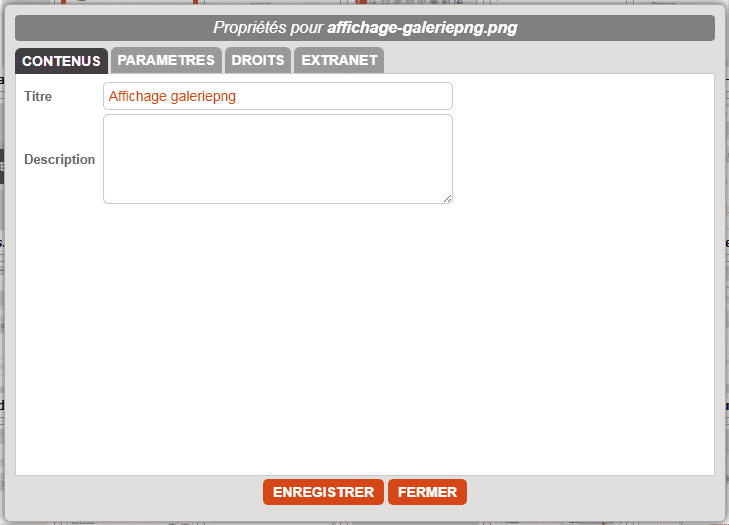 Dans le second onglet, paramètres, vous pouvez aller encore plus loin dans les détails sur une image.
Ces critères ne sont pas obligatoires mais peuvent être utiles.Vous pouvez donc modifier:
- l'auteur de l'image
- la date de l'image
- un lien vers lequel elle pointerait à chaque fois que vous l'utiliserez dans le site
- apercu de l'image
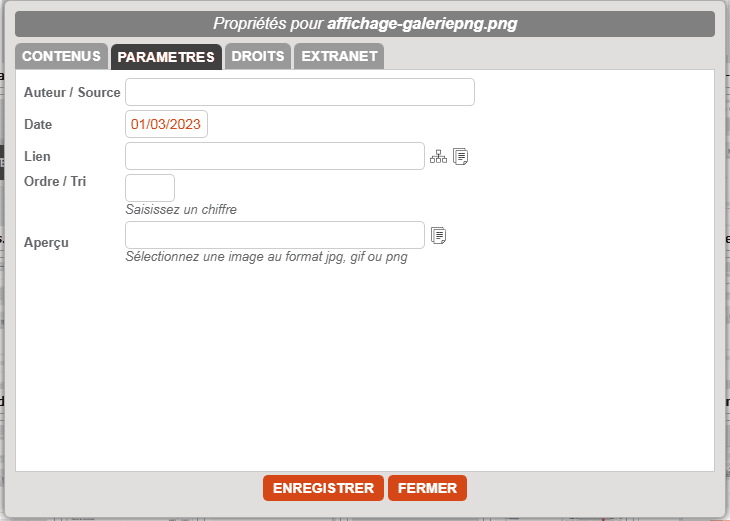 Pour garder les modifications faites, cliquez sur "enregistrer". Sinon cliquez sur "fermer".
 Voir Aussi
1. Charger des images, créer des dossiers et administrer le module gestionnaire de médias
2. Poser le module média dans le contenu avant de le paramétrer
3. Comment Définir une sélection pour tous les modèles d'affichage du module média
4. Comment afficher une liste de fichiers téléchargeables (modèle d'affichage liste de fichiers téléchargeables)
5. Comment afficher une galerie d'image (modèle d'affichage galerie d'image)
6. Comment afficher un diaporama 1 image (modèle d'affichage diaporama 1 image)
7. Comment afficher un diaporama multi images (modèle d'affichage diaporama multi image)
8. Comment insérer un lecteur de vidéos (modèle d'affichage lecteur de vidéos)
9. Comment trier l'affichage des médias sélectionnés et paramétrés
1. Charger des images, créer des dossiers et administrer le module gestionnaire de médias
2. Poser le module média dans le contenu avant de le paramétrer
3. Comment Définir une sélection pour tous les modèles d'affichage du module média
4. Comment afficher une liste de fichiers téléchargeables (modèle d'affichage liste de fichiers téléchargeables)
5. Comment afficher une galerie d'image (modèle d'affichage galerie d'image)
6. Comment afficher un diaporama 1 image (modèle d'affichage diaporama 1 image)
7. Comment afficher un diaporama multi images (modèle d'affichage diaporama multi image)
8. Comment insérer un lecteur de vidéos (modèle d'affichage lecteur de vidéos)
9. Comment trier l'affichage des médias sélectionnés et paramétrés