
Comment créer un critère ?
Vous avez deux possibilités
Première solution : Rendez-vous dans Boutique -> Configurations -> Gestion des critèresEn cliquant sur "CREER UN NOUVEAU CRITERE"
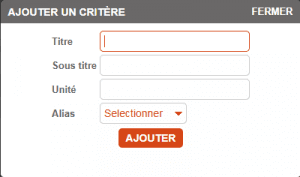 1- Indiquer un nom de critère
2- Ajouter un sous-titre à un critère (utile seulement en Back-office si vous avez beaucoup de critères)
3- Définir une unité à un critère (Kg, m, cm...)
4- Alias : Permet d'utiliser les valeurs d'un critère existant mais sous un autre nom
Description d'une fenêtre "GESTION DES CRITERES"
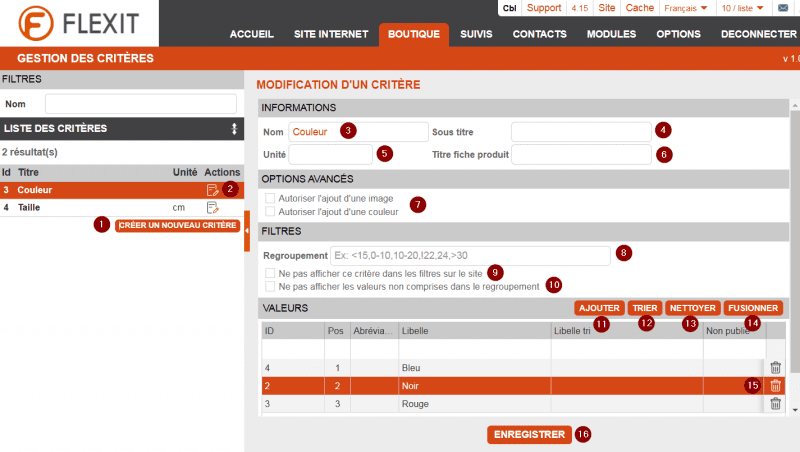
1- Créer un critère
2- Editer un critère existant
3- Changer le nom d'un critère
4- Ajouter un sous-titre à un critère (utile seulement en Back-office si vous avez beaucoup de critères)
5- Définir une unité à un critère (Kg, m, cm...)
6- Donner au critère un autre nom en front office
7- Permet de changer le critère en une couleur ou une image en front office (liste déroulante par défaut)
8- Permettre de faire un regroupement de valeur de critère dans les filtres en Front. Ex. de 0 à 10 ans
9- Permettre d'enlever ce critère de la colonne des filtres en Front
10- Ne pas afficher dans les filtres en Front les critères qui ne figurent pas dans les regroupements créés plus haut
11- Ajouter une valeur au critère
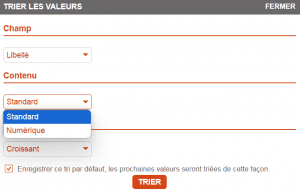
12- Changer l'ordre des valeurs, en fonction de :
13- Supprimer les valeurs inutilisés
14- Fusionner des valeurs qui aurait été mal écrites par exemple Rouge et rouge
15- Supprimer une valeur
16- Enregistrer
Deuxième solution : Rendez-vous dans l'onglet « références » des articles
Au moment d'ajouter un critère, en haut à droite du tableau des références

Il vous est proposé d'utiliser un critère existant ou de le créer
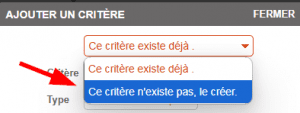
Comment remplir le formulaire de création de critère ?
Ce critère existe déjà
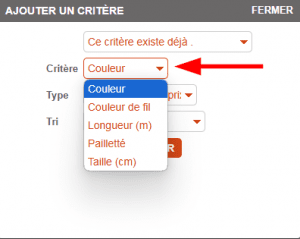
1- Critère : Choisir parmi les critères existants
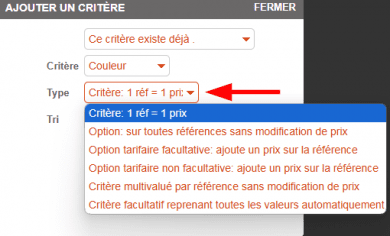
2- Type : Choisir l'incidence du critère sur le prix
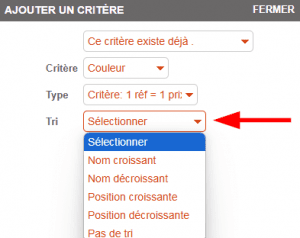
3 -Trier : Choisir l'ordre d'affichage des valeurs
 Ce critère n'existe pas, le créer
1- Libelle : Choisir le libellé du critère*
2- Unité : Déterminer ce qui apparaîtra derrière la valeur renseignée dans ce critère* (euro, /par personne, kg...)
3- Type : Choisir l'incidence du critère sur le prix de la référence
4- Trier : Choisir l'ordre d'affichage des valeurs* Vous pouvez à tout moment modifier les informations que vous avez renseignés dans vos nouveaux critères en vous rendant dans l'onglet : Boutique -> Configurations -> Gestion des critères
Comprendre les références produit : exemple concret
Imaginons que vous vendez un stylo à 1 euro dans votre boutique.
Pour répondre aux différents besoins de vos clients, vous souhaitez proposer plusieurs variantes du même article :
- Des couleurs différentes (noir, bleu, rouge...)
- Des formats de vente (à l'unité ou par lots)
- Des options de personnalisation (avec ou sans gravure)
Voici 3 critères :
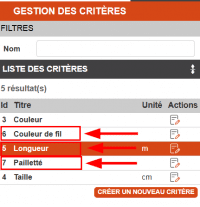
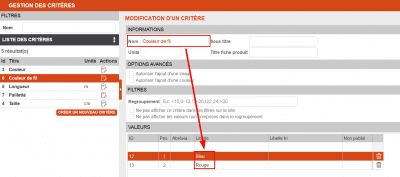
Dans « Couleur du fil » se trouvent 2 valeurs : Bleu et Rouge
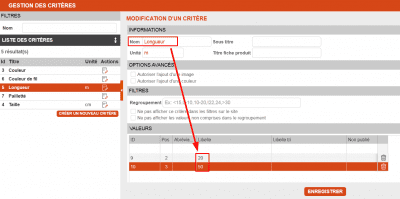
 Dans « Longueur » se trouvent 2 valeurs : 20 et 50 mètres
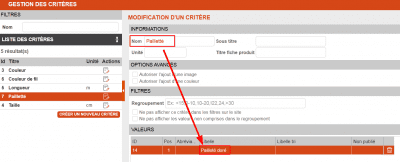
 Dans « Pailleté » se trouvent 1 valeurs : Pailleté doré
A voir -> comment créer des critères
Dans votre tableau de référence
RAPPEL : Un article ne peut avoir qu'une seule référence, sauf si vous ajoutez un ou des critère(s)Cliquez sur « AJOUTER UN CRITERE »
 1er cas : la couleur du fil
L'option sur toutes les références sans modification de prix
Ce critère ajoute une option "couleur de fil" au dessus du tableau des références
L'administrateur du site devra indiquer toutes les couleurs disponibles pour cet articles
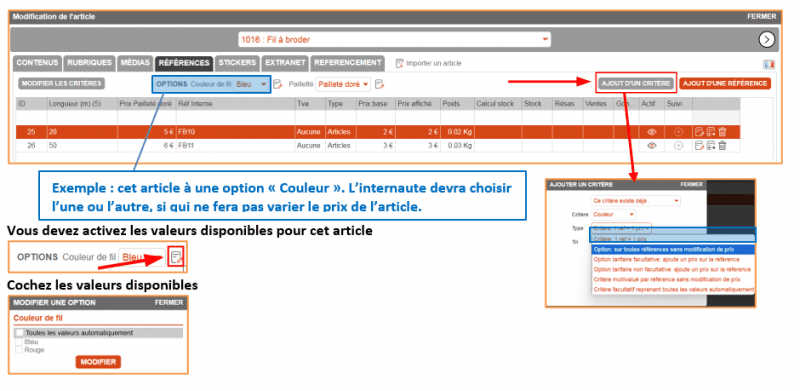 Résultat en front : le choix de la couleur fait par internaute ne modifie pas le prix de l'article
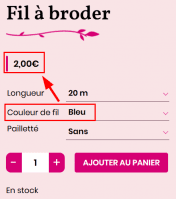
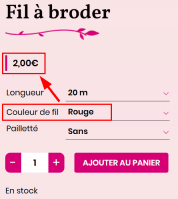
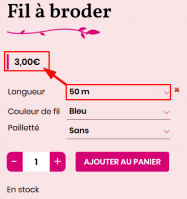
2e cas : la longueur du fil
Le critère 1 ref = 1 prix
Ce critère ajoute une colonne "longueur" au tableau des références
L'administrateur du site devra créer autant de ligne qu'il y a de longueur disponibles et y modifier le prix
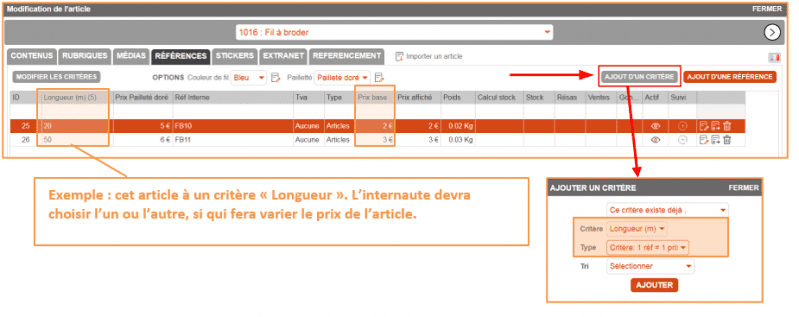 Résultat en front : le choix de la taille fait par internaute modifie le prix de l'article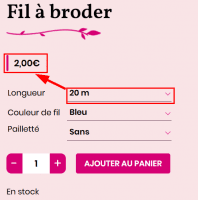
3e cas : L'option payante Pailleté
Option tarifaire facultative : ajoute un prix sur la référence
Ce critère ajoute une option "Pailletté" au dessus du tableau des références et une colonne prix "pailleté doré" dans le tableau
L'administrateur du site devra indiquer toutes les couleurs disponibles pour cet articles
L'administrateur du site devra créer autant de ligne qu'il y a de couleur pailleté disponibles et y modifier le prix
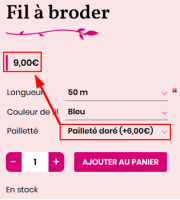
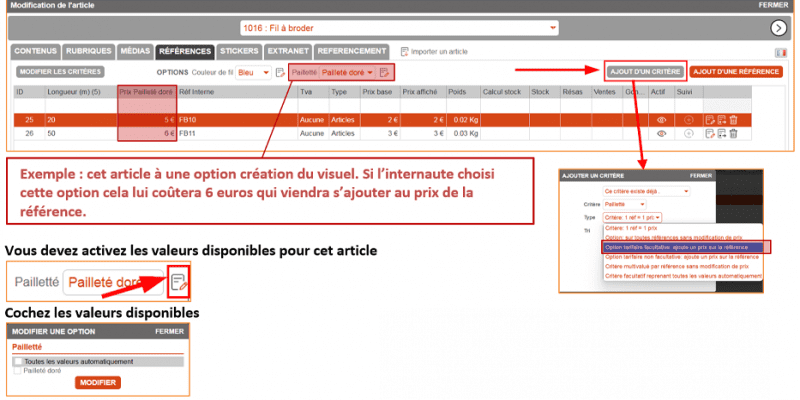 Résultat en front : L'option "pailleté" choisie par internaute ajoute 6 euros prix de l'article
Option tarifaire non facultative, ajoute un prix sur la référence : A utilisez avec plusieurs valeurs qui ont des prix différents. Exemple : choix entre plusieurs gammes obligatoires.
Critère multivalué par référence sans modification de prix : Ajouter manuellement plusieurs valeurs du critère dans une colonne du tableau référence.
Critère facultatif reprenant toutes les valeurs automatiquement : Ajouter automatiquement toutes les valeurs du critère dans une colonne du tableau référence. Ce critère ne modifie pas le prix de l'article.