
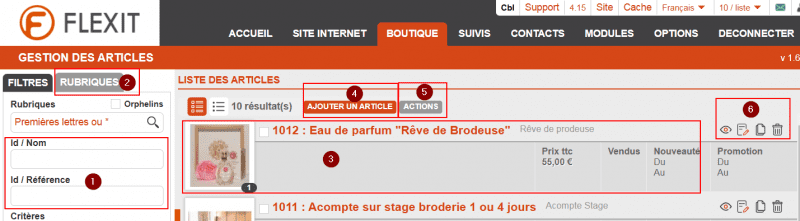
1- Zone de recherche d'un article par filtred'un article par filtre2- Afficher la liste des rubriques disponibles3- Editer un article4- Ajouter un article5- Action - Faire un traitement par lot6- Interventions possibles sur un article
1 - Zone de recherche d'un article par filtre

Par défaut, Flexit affiche dans la fenêtre de droite la liste de tous les produits disponibles dans la boutique (10 par 10). Lorsque la boutique possède de nombreux articles, il devient difficile de retrouver l'article voulu. Vous pouvez donc utiliser la zone de filtre par critères pour limiter le nombre d'articles affichés dans la fenêtre de droite.En remplissant le champ :
Rubrique : afficher seulement les articles rattachés à cette Rubrique.
Id / Nom : Afficher l'article qui possède ce nom.
Id / Référence : Afficher l'article qui possède cette référence.
Critères : Menu déroulant avec tous les critères existants. Afficher tous les articles qui possèdent le critère choisi.
N'afficher que : Actifs = afficher tous les articles publiés / Non actifs : Afficher tous les produits non publiés.
Stickers : afficher tous les articles qui possèdent le ou les stickers sélectionné(s).
Trier par : Changer l'ordre des articles affichés dans la fenêtre de droite, en fonction des critères choisis.
Rubrique : afficher seulement les articles rattachés à cette Rubrique.
Id / Nom : Afficher l'article qui possède ce nom.
Id / Référence : Afficher l'article qui possède cette référence.
Critères : Menu déroulant avec tous les critères existants. Afficher tous les articles qui possèdent le critère choisi.
N'afficher que : Actifs = afficher tous les articles publiés / Non actifs : Afficher tous les produits non publiés.
Stickers : afficher tous les articles qui possèdent le ou les stickers sélectionné(s).
Trier par : Changer l'ordre des articles affichés dans la fenêtre de droite, en fonction des critères choisis.
2 - Afficher les articles affectés à une rubrique
INFO : Qu'est ce qu'une rubrique ?
Votre boutique fonctionne comme un magasin, les rubriques en seraient donc ses rayons. Elles vous permettent d'organiser et de classer vos articles de manière logique et structurée. Tout comme vous rangez des produits dans différents rayons d'un magasin pour faciliter leur recherche, vous pouvez regrouper vos articles dans des rubriques thématiques pour permettre à vos visiteurs de naviguer facilement dans votre contenu.
Votre boutique fonctionne comme un magasin, les rubriques en seraient donc ses rayons. Elles vous permettent d'organiser et de classer vos articles de manière logique et structurée. Tout comme vous rangez des produits dans différents rayons d'un magasin pour faciliter leur recherche, vous pouvez regrouper vos articles dans des rubriques thématiques pour permettre à vos visiteurs de naviguer facilement dans votre contenu.
3 - Editer un article
Double-cliquez sur l'article que vous souhaitez modifier pour l'ouvrir
INFO : pour gagner du temps !
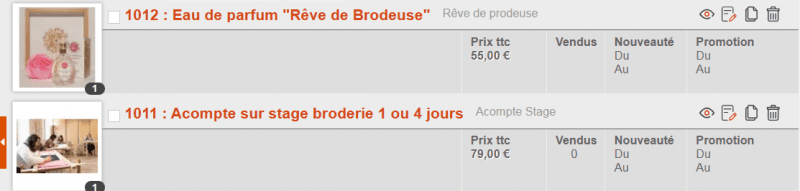
vous pouvez choisir d'arriver directement dans l'onglet que vous souhaitez modifier ! En cliquant sur la zone correspondante (ex: si vous souhaitez modifier une photo, cliquez sur la vignette ; si vous souhaitez modifier la partie texte, cliquez sur le résumé ; Etc...)
vous pouvez choisir d'arriver directement dans l'onglet que vous souhaitez modifier ! En cliquant sur la zone correspondante (ex: si vous souhaitez modifier une photo, cliquez sur la vignette ; si vous souhaitez modifier la partie texte, cliquez sur le résumé ; Etc...)
4 - Ajouter un article :

Pour créer un nouvel article, cliquez sur le bouton 'Ajouter un article'.
Une fenêtre "popup" apparaîtra vous permettant de saisir son nom. L'article sera alors créé en mode brouillon dans votre boutique. Vous pourrez ensuite compléter toutes ses informations avant de le publier.
Une fenêtre "popup" apparaîtra vous permettant de saisir son nom. L'article sera alors créé en mode brouillon dans votre boutique. Vous pourrez ensuite compléter toutes ses informations avant de le publier.
5 - Actions - Faire un traitement par lot
En cliquant sur « Actions » vous pouvez faire des traitements par lot (sur plusieurs produits en même temps)1- Faite d'abord la sélection de vos articles
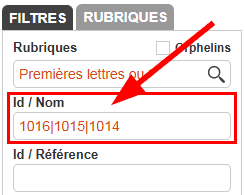
Dans le champ Id / Nom : indiquer les Id des articles sur lesquels vous voulez appliquer l'actions.
Les Id* doivent être séparés par un signe « | » (code clavier alt Gr + la touche 6 au-dessus du clavier AZERTY- Pas le clavier Numérique, si vous en possédez un)
A noter : Si vous ne faites pas cette sélection, l'action s'appliquera à l'ensemble des articles de votre boutique.
 2- Cliquer sur « ACTIONS »
Vous pouvez choisir :
1 - d'affecter une (ou plusieurs) rubrique(s)
2 - des publier ou dépublier
3 - de modifier le prix
4 - de faire une promotion
5 - d'affecter un (ou plusieurs) sticker(s)
1 - d'affecter une (ou plusieurs) rubrique(s)
2 - des publier ou dépublier
3 - de modifier le prix
4 - de faire une promotion
5 - d'affecter un (ou plusieurs) sticker(s)
3- Une fois votre action choisie, vous pouvez confirmer en cliquant sur le bouton
 A noter : Le nombre d'articles indiqué dans le bouton doit correspondre à votre sélection !
INFO : Qu'est ce qu'un ID !
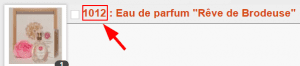
Un Id est le numéro unique de votre article ! Aucun autre article pourra avoir le même. Vous le trouvez ici :
6 - Les Interventions possibles sur un article :
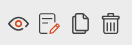 Publier - Modifier - Dupliquer - Supprimer